Premiere如何制作滑动式分屏效果?

 时间:2026-02-14 08:11:07

1、打开PR软件,新建项目,导入视频素材,并拖放到轨道上。

Premiere如何制作滑动式分屏效果?

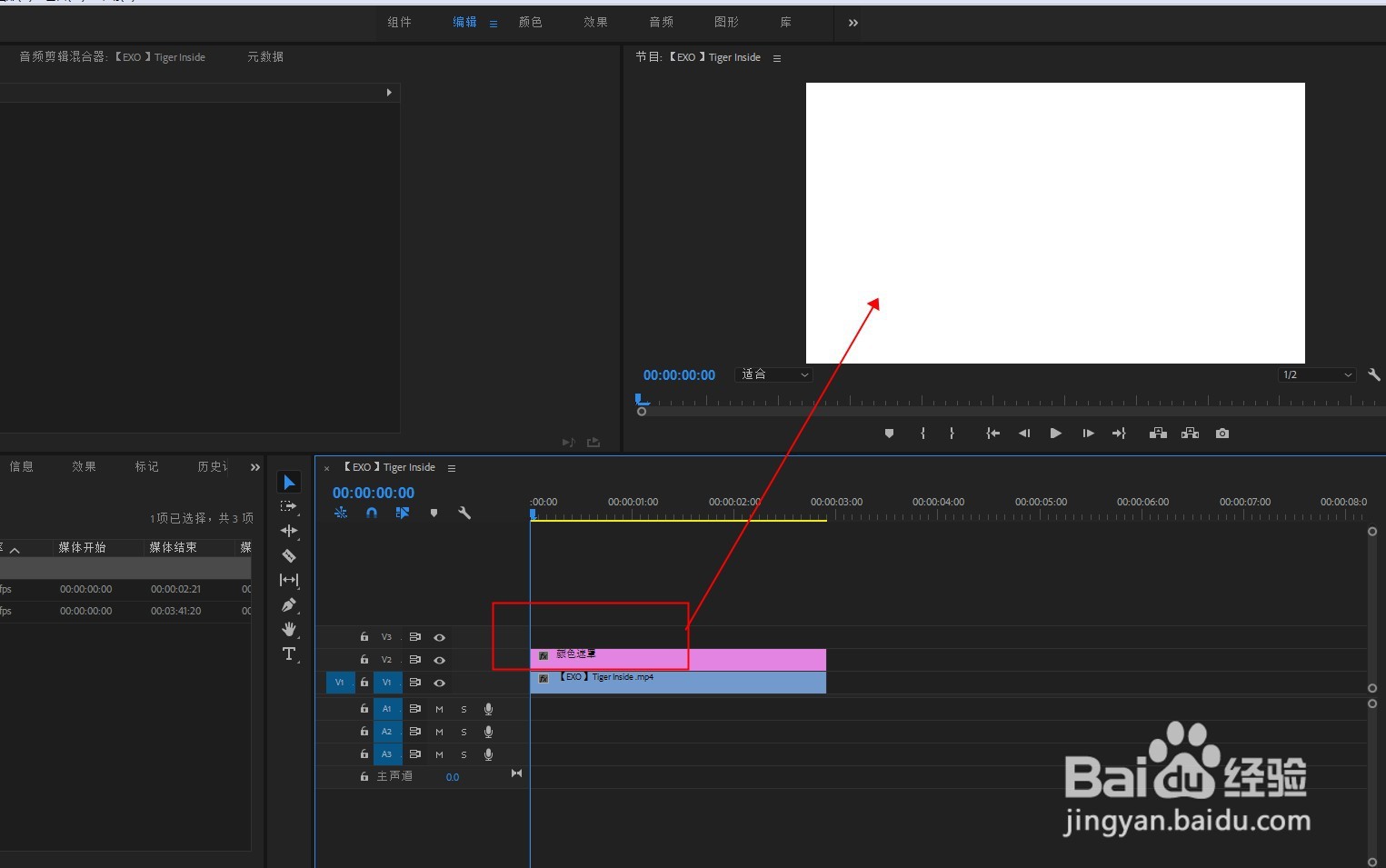
2、新建颜色遮罩,放到视频上方。新建旧版标题,用矩形工具画正方形框,填充黑色。
Premiere如何制作滑动式分屏效果?

Premiere如何制作滑动式分屏效果?

3、将矩形黑框放到颜色遮罩上方,按住ALT键复制两层。

Premiere如何制作滑动式分屏效果?

4、选中矩形副本1,在位置上打上两个关键帧,调整参数让矩形从左向右滑动中间。再选中副本2,移到中间,再制作关键帧,从中间滑到左侧。

Premiere如何制作滑动式分屏效果?

Premiere如何制作滑动式分屏效果?

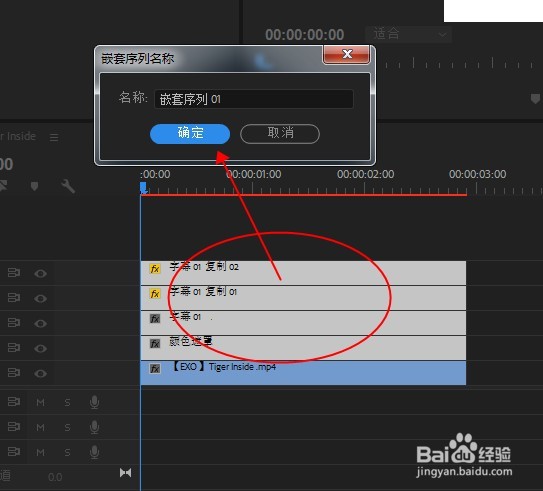
5、将三层矩形和颜色遮罩全选中组成嵌套层。

Premiere如何制作滑动式分屏效果?

6、给视频底下添加一层颜色遮罩,作为背景颜色。给视频层添加轨道遮罩键效果,遮罩层选择轨道3,勾选反向,选择亮度遮罩。

Premiere如何制作滑动式分屏效果?

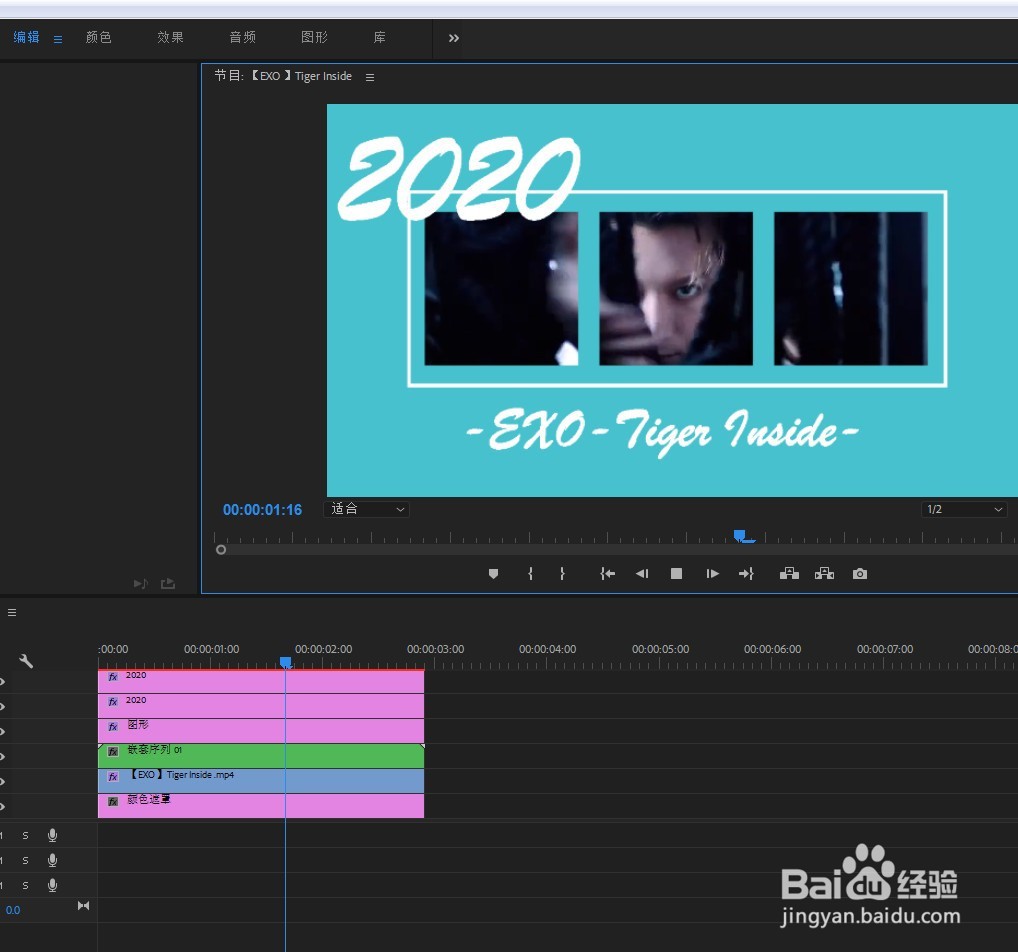
7、点击播放,即可看到最终三个小分屏从右向左滑动分开的效果,最后再添加字幕和背景音乐,按CTRL+M导出视频即可。
Premiere如何制作滑动式分屏效果?

  • 在pr中如何给视频添加杂色
  • pr输出高画质低体积的视频文件
  • Pr怎么绘制一条虚线
  • pr怎么制作半透明转场
  • PR中如何生成网格效果?
  • 热门搜索
    飞机头怎么剪 肝囊肿是怎么治疗 窨井怎么读 奥秘的近义词 鱼怎么切片 西瓜头发型图片 手指被门夹了怎么办 粗心的近义词 骄傲的近义词 卷发发型图片