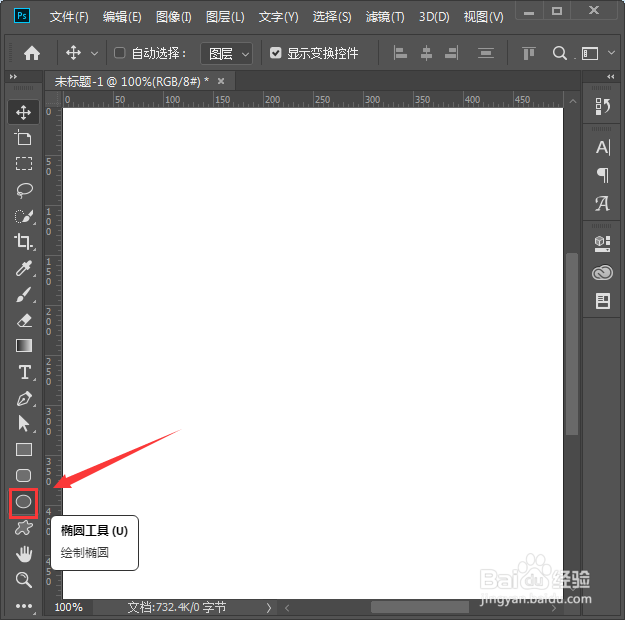
1、我们先找到【椭圆工具】,如图所示。
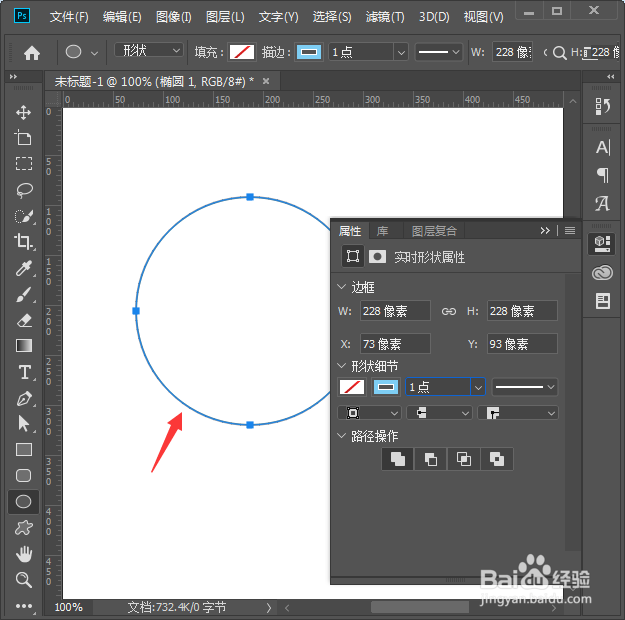
2、我们用【椭圆工具】画出一个圆形,如图所示。
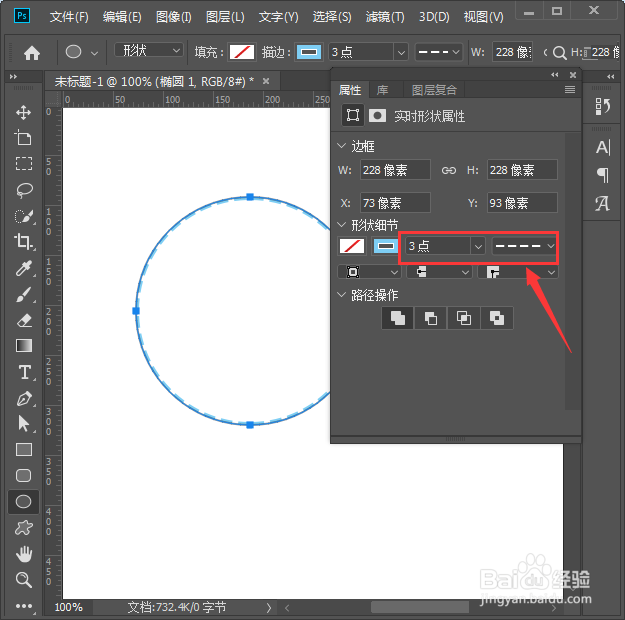
3、接着,我们把描边设置为3点的大小,然后选择虚线的样式,如图所示。
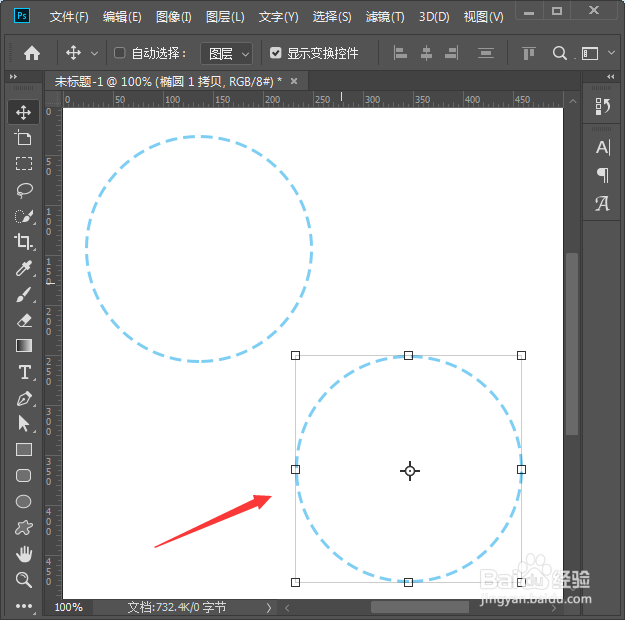
4、接下来,我们虚线圆形复制一个移动下来,如图所示。
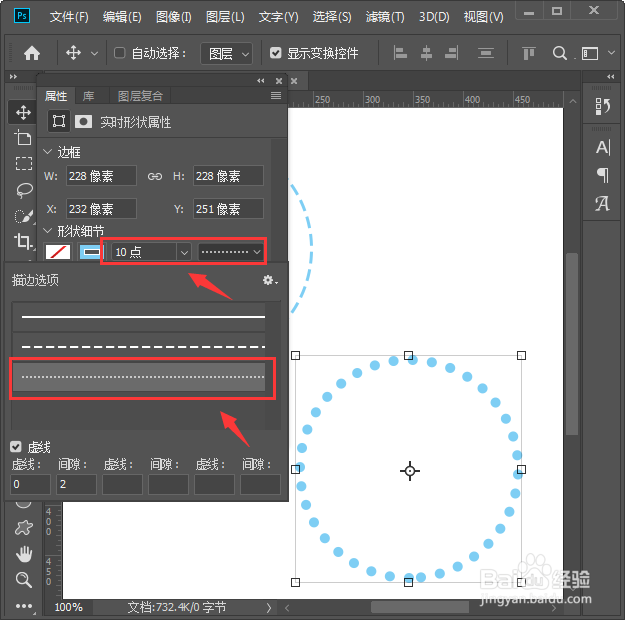
5、我们选中复制出来的虚线圆形,在属性面板里把描边设置为10点的大小,重新
选择另外一种虚线的样式,如图所示。
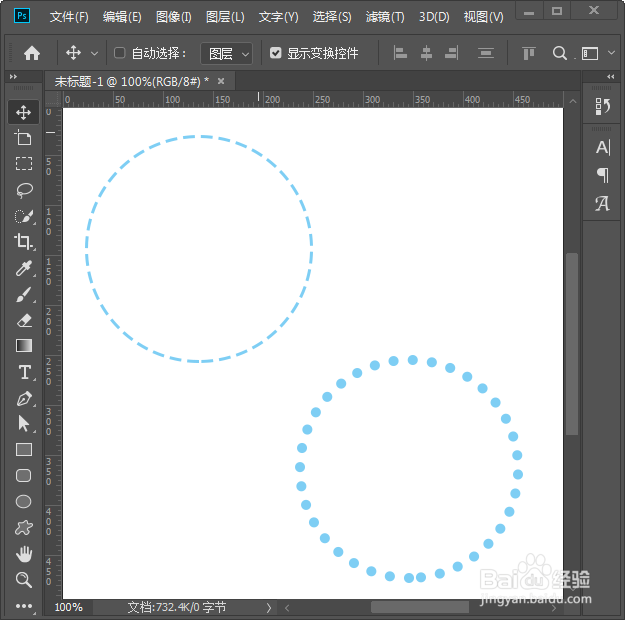
6、最后,我们看到两种不同样式的虚线圆形就完成了。
时间:2026-04-21 21:10:27
1、我们先找到【椭圆工具】,如图所示。
2、我们用【椭圆工具】画出一个圆形,如图所示。
3、接着,我们把描边设置为3点的大小,然后选择虚线的样式,如图所示。
4、接下来,我们虚线圆形复制一个移动下来,如图所示。
5、我们选中复制出来的虚线圆形,在属性面板里把描边设置为10点的大小,重新
选择另外一种虚线的样式,如图所示。
6、最后,我们看到两种不同样式的虚线圆形就完成了。
