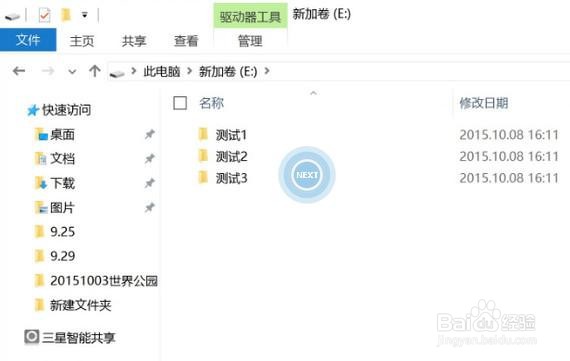
1、 打开需要共享文件夹所在的磁盘。
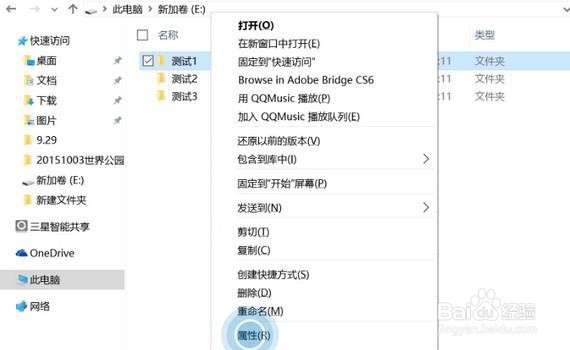
2、 右键点击需要共享的文件夹,选择【属性】。
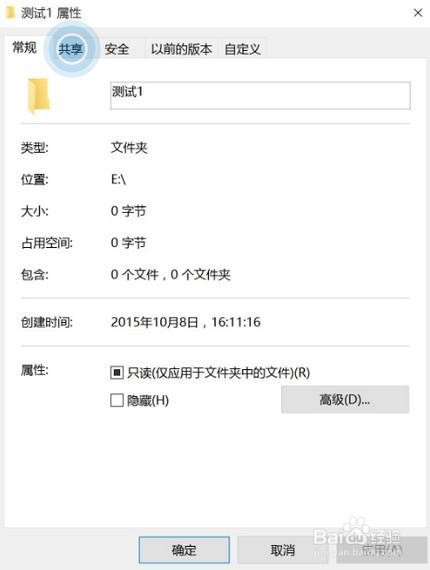
3、 在弹出的新窗口中切换到【共享】。
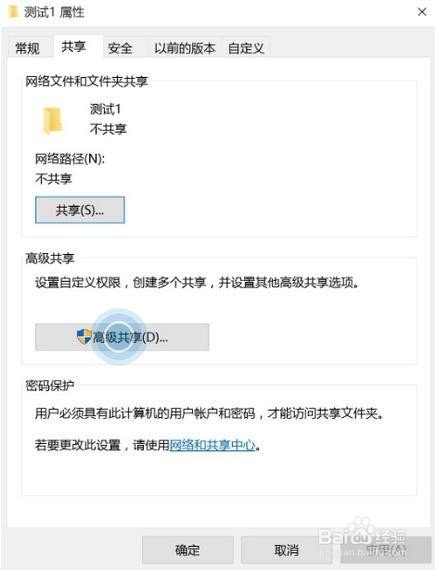
4、 选择【高级共享】。
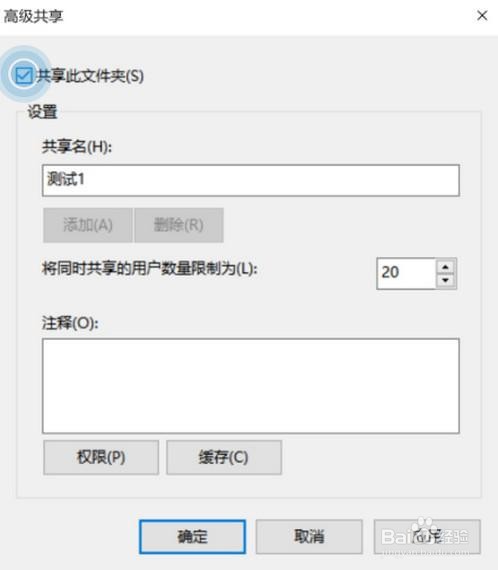
5、 将“共享此文件”勾选。
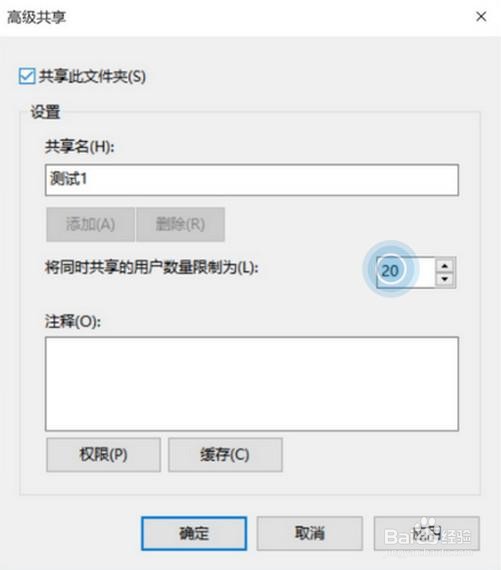
6、 填写限制用户的数量。
7、 设置完毕后,点击【确定】即可。

时间:2026-04-22 14:16:53
1、 打开需要共享文件夹所在的磁盘。
2、 右键点击需要共享的文件夹,选择【属性】。
3、 在弹出的新窗口中切换到【共享】。
4、 选择【高级共享】。
5、 将“共享此文件”勾选。
6、 填写限制用户的数量。
7、 设置完毕后,点击【确定】即可。
