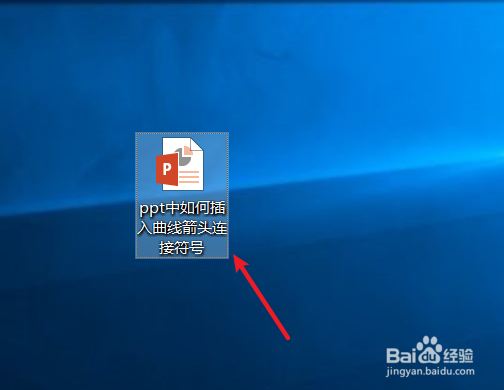
1、新建一篇ppt,如下图:
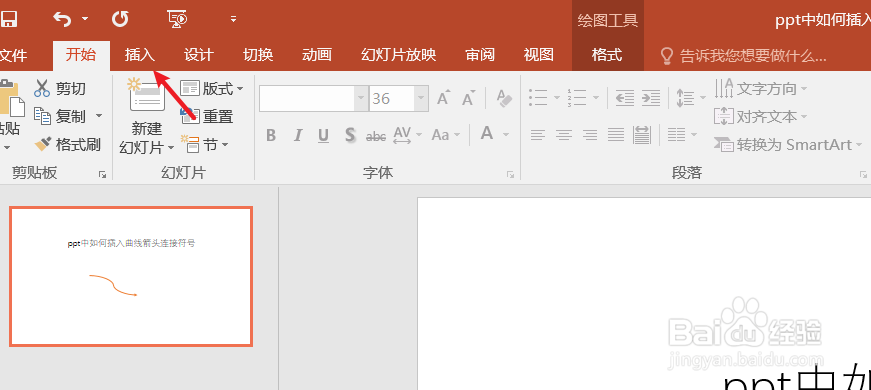
2、点击ppt中功能区的“插入”工具栏,如下图:
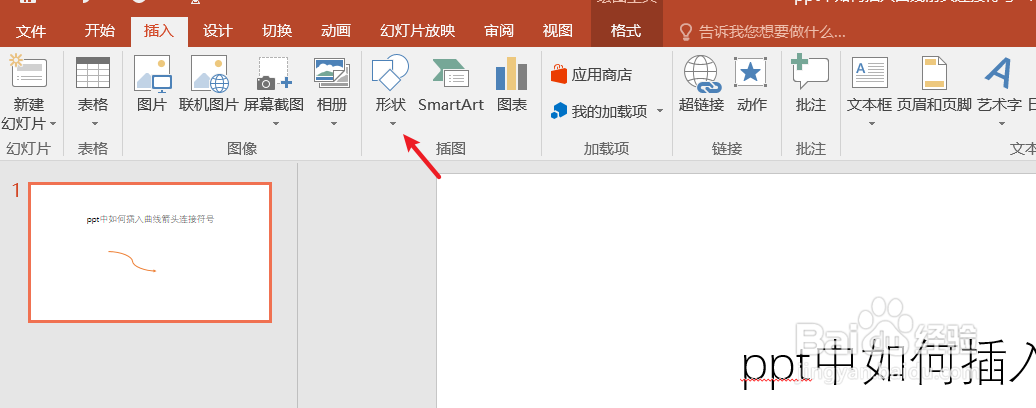
3、点击插入工具栏中“形状”如下图:
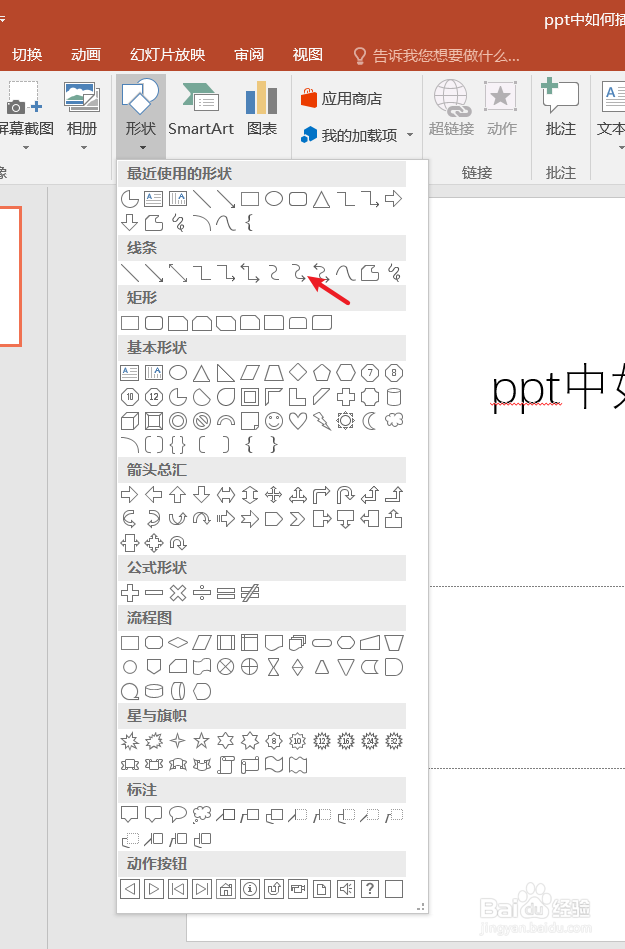
4、在ppt中“线条”形状中选择“曲线箭头连接符”如下图:
5、接下来我们就可以拖动鼠标在ppt中绘制“曲线箭头连接符”了。如下图:

6、总结:ppt中如何插入“曲线箭头连接符”
(1)新建一篇ppt
(2)点击ppt中功能区的“插入”工具栏
(3)点击插入工具栏中“形状”
(4)在ppt“线条”形状中选择“曲线箭头连接符”
(5)绘制“曲线箭头连接符”
时间:2026-04-22 18:22:33
1、新建一篇ppt,如下图:
2、点击ppt中功能区的“插入”工具栏,如下图:
3、点击插入工具栏中“形状”如下图:
4、在ppt中“线条”形状中选择“曲线箭头连接符”如下图:
5、接下来我们就可以拖动鼠标在ppt中绘制“曲线箭头连接符”了。如下图:
6、总结:ppt中如何插入“曲线箭头连接符”
(1)新建一篇ppt
(2)点击ppt中功能区的“插入”工具栏
(3)点击插入工具栏中“形状”
(4)在ppt“线条”形状中选择“曲线箭头连接符”
(5)绘制“曲线箭头连接符”
