苹果手机怎么将耳机模式下关闭耳机通知功能

 时间:2026-04-29 14:41:07

1、首先我们需要准备一部苹果手机,只要是苹果的智能手机都可以,这里已苹果XS为例

苹果手机怎么将耳机模式下关闭耳机通知功能

2、然后解锁手机,找到桌面”设置“图标,如图

苹果手机怎么将耳机模式下关闭耳机通知功能

3、点击”设置“图标,在该页面的最上方,找到“声音与触感”,如图

苹果手机怎么将耳机模式下关闭耳机通知功能

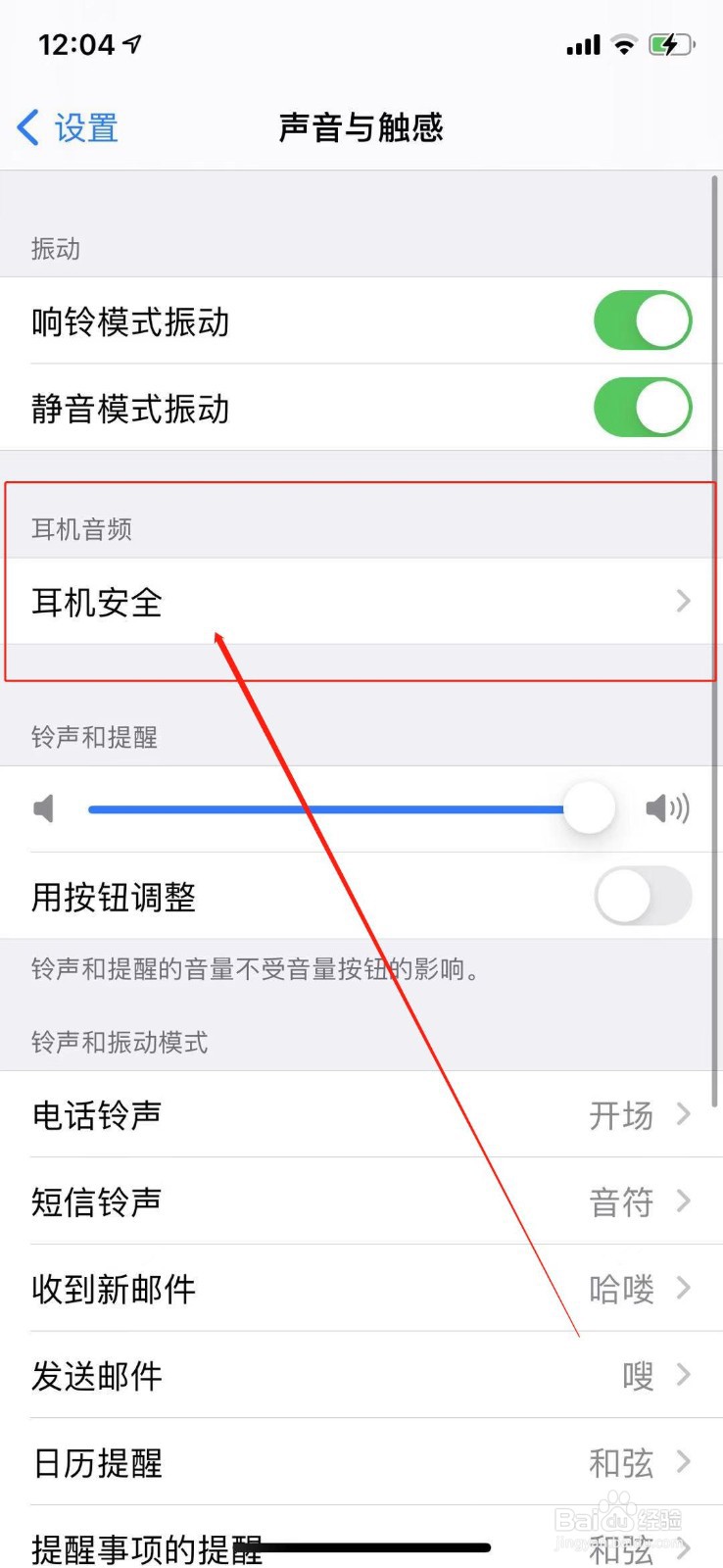
4、打开“声音与触感”,在新的界面找到“耳机安全”,如图

苹果手机怎么将耳机模式下关闭耳机通知功能

5、打开“耳机安全”,找到“耳机通知”,这时候后边的开关条是打开的,最后将其后边的开关条关闭即可。如图

苹果手机怎么将耳机模式下关闭耳机通知功能

苹果手机怎么将耳机模式下关闭耳机通知功能

1、解锁手机,找到桌面”设置“图标

2、点击”设置“图标,在该页面的最上方,找到“声音与触感”

3、打开“声音与触感”,在新的界面找到“耳机安全”

4、打开“耳机安全”,找到“耳机通知”,这时候后边的开关条是打开的,最后将其后边的开关条关闭即可。

  • Alook怎么打开启动浏览器时打开上次网页功能
  • keep软件如何绑定 Apple ID 账号?
  • 手机iPhone怎样修改照片“ 自然饱和度”
  • iPhone如何允许“地图”标记提醒
  • 怎么设置苹果手机字符反馈功能
  • 热门搜索
    香菇炒肉的做法 石锅鱼做法 玉米烙的做法视频 韭菜虾仁饺子馅的做法 做包子怎么发面才松软发面的方法 群发微信怎么发 耳鸣怎么办 小妙招 窨怎么读 我的世界弓箭怎么做 蓓怎么读