1、双击打开软件,在这里点击选择“新建”-“添加文件”;

2、在这里可以看到,这个gif内容和画布大小挺不相符的,所以这里按住全选快捷键Ctrl+A选择所有图片;
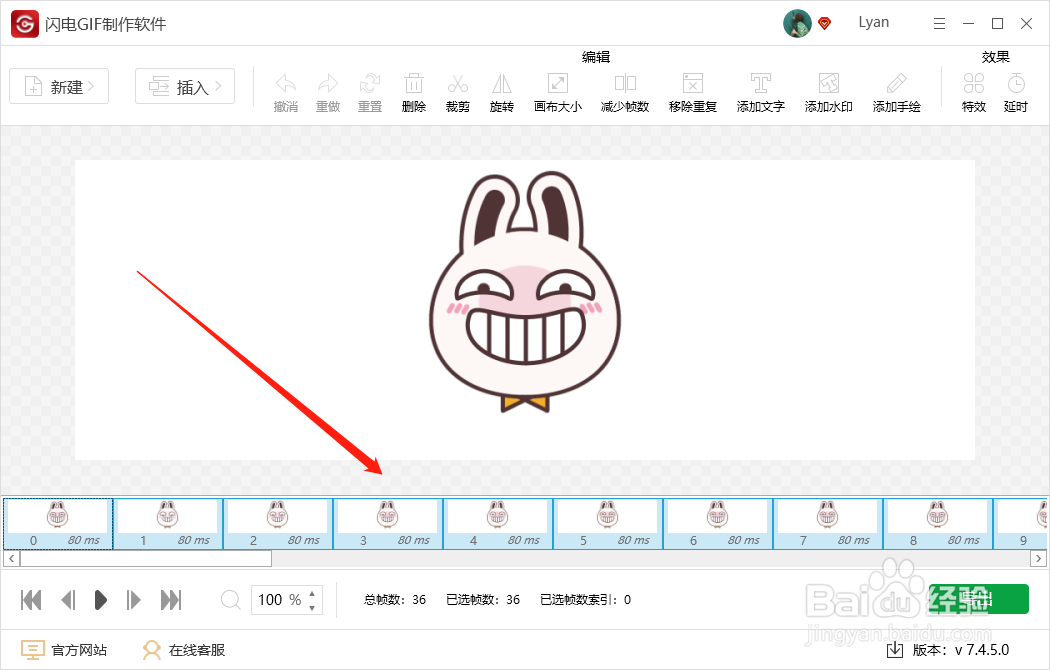
3、然后点击上方的“裁剪”选项;

4、手动选择画布大小即可,确认请点击右侧的“确定”;

5、完成后,就可以点击选择“导出”了;
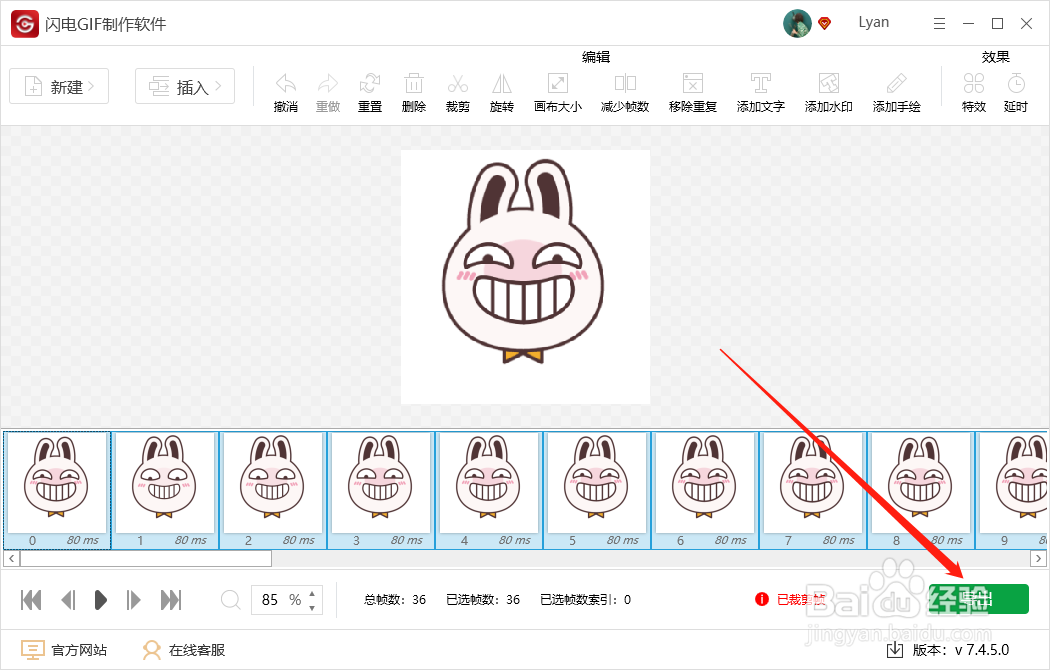
6、同时,在这里选择导出位置和文件名,点击“确定”;

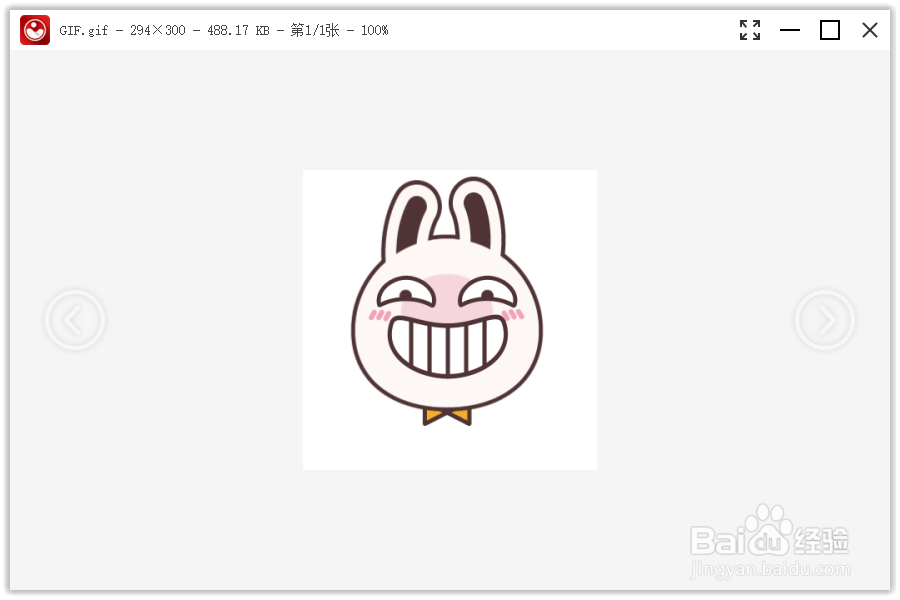
7、导出完成后,找到文件并打开查看,以下就是修改好的GIF啦!
时间:2026-04-24 12:35:40
1、双击打开软件,在这里点击选择“新建”-“添加文件”;
2、在这里可以看到,这个gif内容和画布大小挺不相符的,所以这里按住全选快捷键Ctrl+A选择所有图片;
3、然后点击上方的“裁剪”选项;
4、手动选择画布大小即可,确认请点击右侧的“确定”;
5、完成后,就可以点击选择“导出”了;
6、同时,在这里选择导出位置和文件名,点击“确定”;
7、导出完成后,找到文件并打开查看,以下就是修改好的GIF啦!
