Win10 如何删除备份及系统映像

 时间:2026-02-15 13:18:03

1、在“控制面板”中依次打开“系统和安全”、“备份和还原(Windows7)”。也可以在右上角的搜索框中直接搜索“备份和还原(Windows7)”。

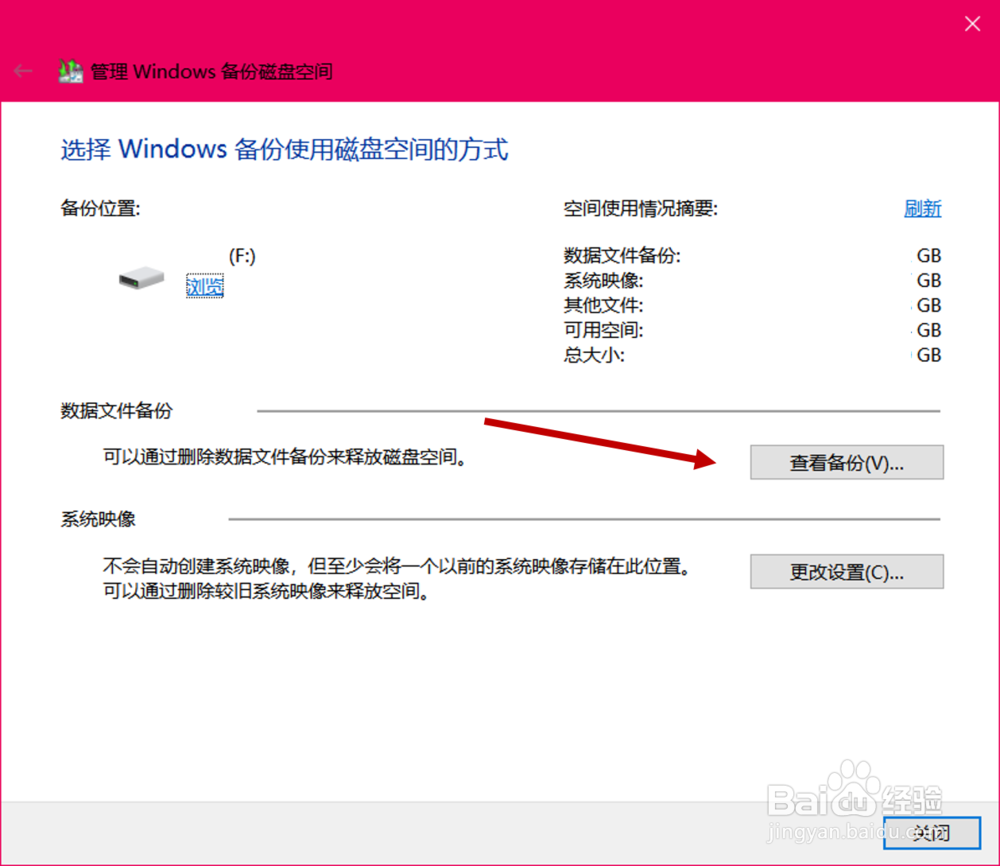
2、如图,点击“管理空间”。

Win10 如何删除备份及系统映像

3、如图,点击“查看备份”。

Win10 如何删除备份及系统映像

4、如图,先在左边栏选择一个希望删除的备份时间段,再点击右方“删除”。

Win10 如何删除备份及系统映像

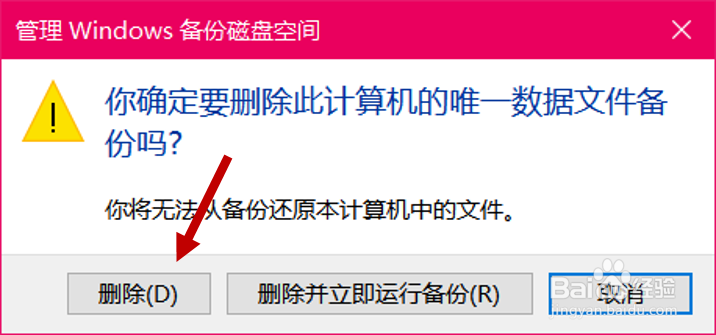
5、如图,建议先点击“删除”,稍后再自行创建备份或暂不创建。

Win10 如何删除备份及系统映像

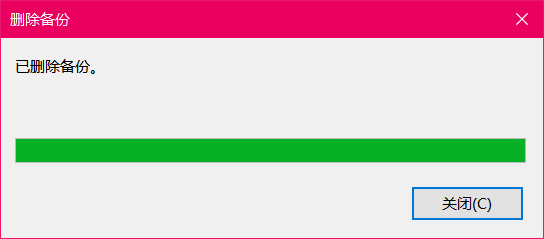
6、等待进度条走完,点击“关闭”。

Win10 如何删除备份及系统映像

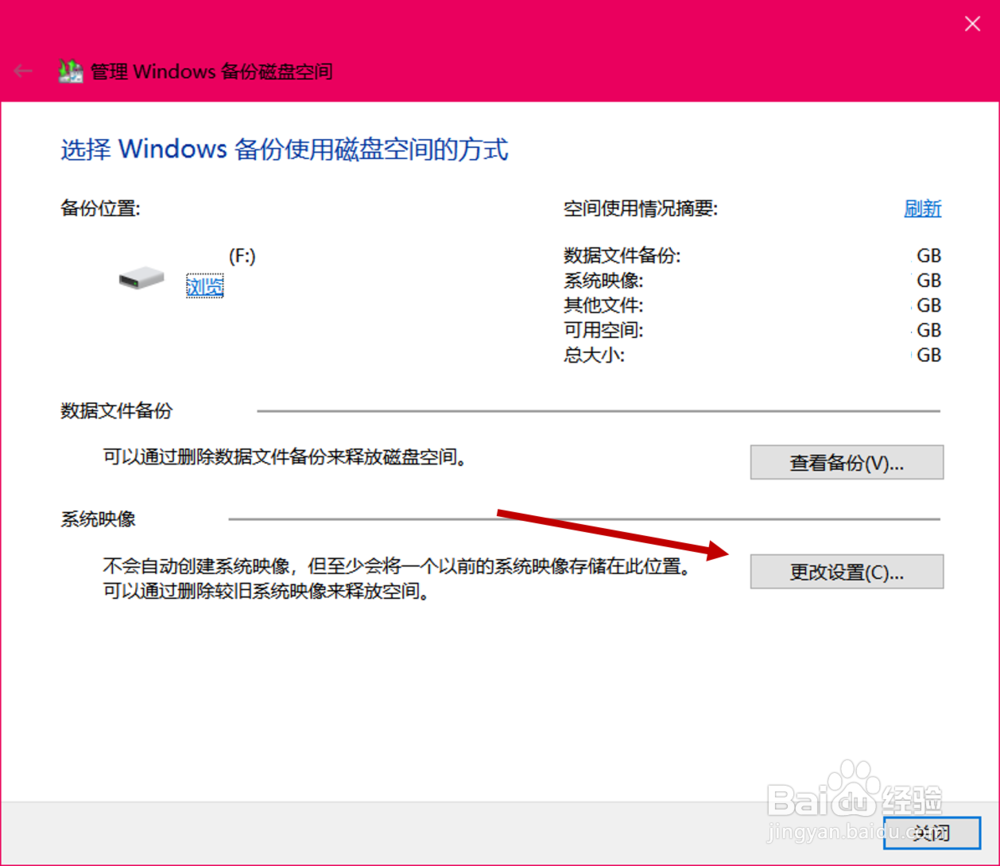
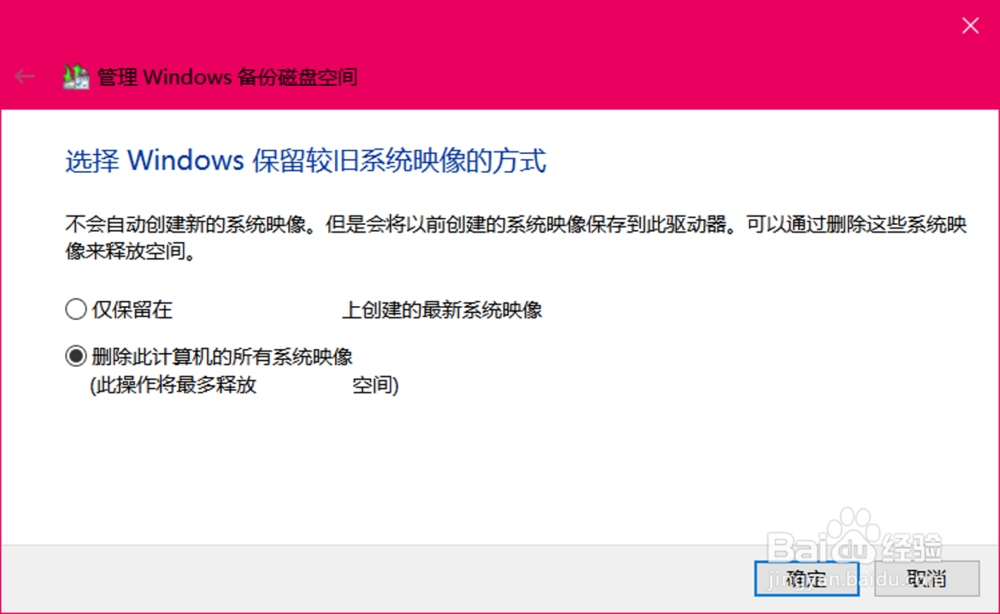
1、回到“管理空间”页,点击“更改设置”。

Win10 如何删除备份及系统映像

2、两个选项按需选择,之后点击“确定”。

Win10 如何删除备份及系统映像

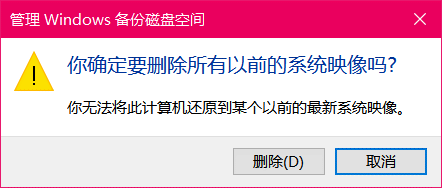
3、点击“删除”。至此,备份和系统映像均删除完成。

Win10 如何删除备份及系统映像

  • 电脑弹出Flash广告如何彻底删除?
  • 如何彻底去掉桌面图标的蓝底(六种方法)
  • PE下安装xp方法
  • cpu坏了检测维修方法,排除方法故障详解
  • 联想ThinkPad T480 怎么样查看电脑的硬盘ID
  • 热门搜索
    运动眼镜 gain什么意思 value是什么意思 运动短裤 2009是什么年 孔明灯什么时候放 porn什么意思 维生素d缺乏性佝偻病 运动表 云服务是什么