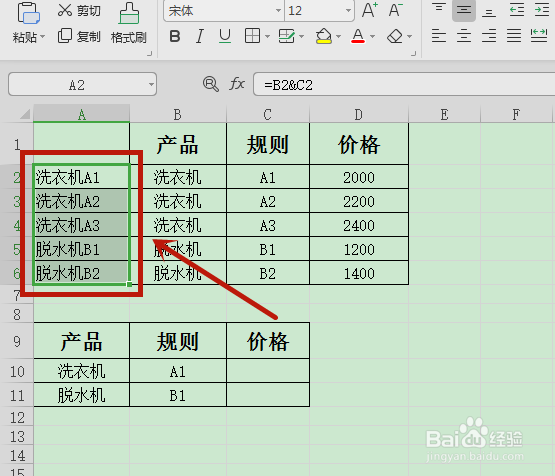
1、首先打开需要处理的表格,并在表格最左侧插入一列,然后选中A2单元格,输入=B2$C2。

2、输入公式后并点击键盘回车键即可,出现第一个数据后箭头指到右下角出现+后下拉即可。

3、下拉完毕后,即可呈现下图这些数据。
4、选中C10单元格,输入公式=VLOOKUP(A10&B10,&A&2:&D$6,4,FALSE)。

5、输入公式后单击键盘回车键,待出现数据后鼠标指到该单元格的右下角,出现+后下拉即可。

6、下图即使最终效果图,利用Vlookup函数一对多查询更为准确。

时间:2026-04-25 11:30:35
1、首先打开需要处理的表格,并在表格最左侧插入一列,然后选中A2单元格,输入=B2$C2。
2、输入公式后并点击键盘回车键即可,出现第一个数据后箭头指到右下角出现+后下拉即可。
3、下拉完毕后,即可呈现下图这些数据。
4、选中C10单元格,输入公式=VLOOKUP(A10&B10,&A&2:&D$6,4,FALSE)。
5、输入公式后单击键盘回车键,待出现数据后鼠标指到该单元格的右下角,出现+后下拉即可。
6、下图即使最终效果图,利用Vlookup函数一对多查询更为准确。
