亲手教你使用outlook的导出备份和导入备份功能

 时间:2026-02-13 19:01:23

1、首先,打开我们的outlook,然后点击菜单栏的左上角,点击文件

亲手教你使用outlook的导出备份和导入备份功能

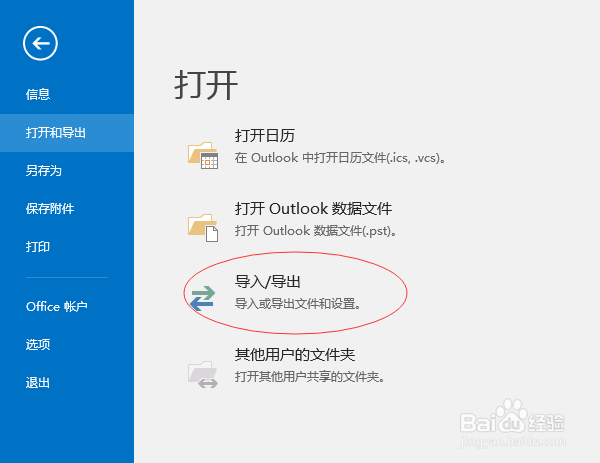
2、然后,找到第二项,打开和导出,点击之后,选择下图中的导入导出

亲手教你使用outlook的导出备份和导入备份功能

3、紧接着,点击导出文件,如下图,然后选择导出的文件类型,选择为outlook数据文件

亲手教你使用outlook的导出备份和导入备份功能

亲手教你使用outlook的导出备份和导入备份功能

4、接下来,我们就选定我们要导出的邮件,可以只选择收件箱,但是这里小编选整个邮箱

亲手教你使用outlook的导出备份和导入备份功能

5、最后,就是指定导出的数据库文件的位置了:浏览-指定目录-确定-完成,如下图

亲手教你使用outlook的导出备份和导入备份功能

6、注意,选择导出时候的规则,通过不导出重复项目,能让我们在多次导出中,节约大量的时间

亲手教你使用outlook的导出备份和导入备份功能

1、方法大概和导出备份邮件是一样的,只是操作改成了导入,如下图,选择导入导出

亲手教你使用outlook的导出备份和导入备份功能

2、紧接着,选择从另一程序或文件导入,并且指定导入的文件类型

亲手教你使用outlook的导出备份和导入备份功能

亲手教你使用outlook的导出备份和导入备份功能

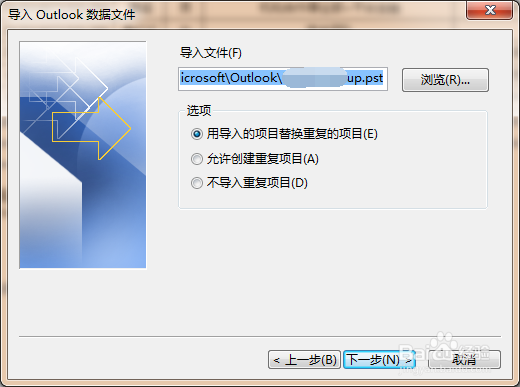
3、最后,指定导入的文件的目录,选择该文件导入就可以了,同时也可以选择不导入重复项目来节省时间哟~
亲手教你使用outlook的导出备份和导入备份功能

4、好了,以上就是关于outlook的导出备份和导入备份功能了,小伙伴你学会了吗?

  • outlook邮箱怎么设置
  • 如何将Outlook邮箱中的存档邮件导入到新的电脑
  • outlook存档的邮件怎么恢复
  • outlook2016收到邮件没有显示了
  • outlook一直正在处理打不开
  • 热门搜索
    口臭是怎么回事 吕布是怎么死的 手自一体的车怎么开 鼻子痒是怎么回事 树状图怎么画 税额怎么算 牙齿过敏怎么治疗 浙江工商大学怎么样 蓝牙音箱怎么用 侯耀文怎么死的