如何让PPT表格随Excel变化?

 时间:2026-02-12 01:11:50

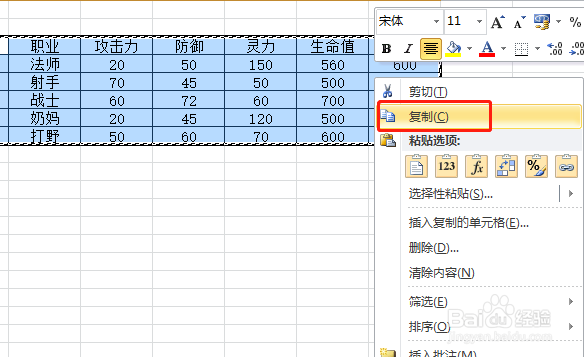
1、首先打开Excel,把要复制到PPT中的表格选中,然后点击右键,并选择复制。
如何让PPT表格随Excel变化?

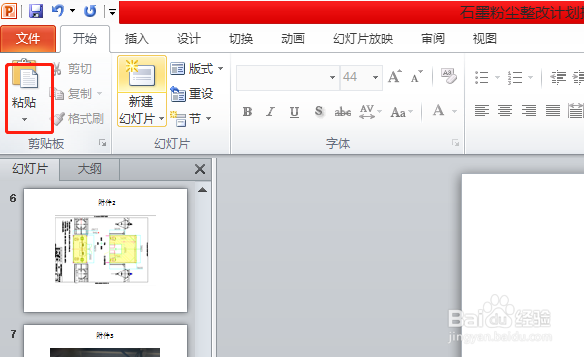
2、然后打开PPT,找到开始菜单下的“粘贴”选项,并点击。

如何让PPT表格随Excel变化?

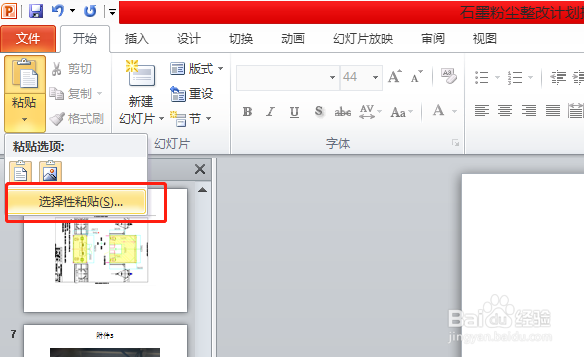
3、在粘贴选项下的菜单栏中选择“选择性粘贴”,并点击。

如何让PPT表格随Excel变化?

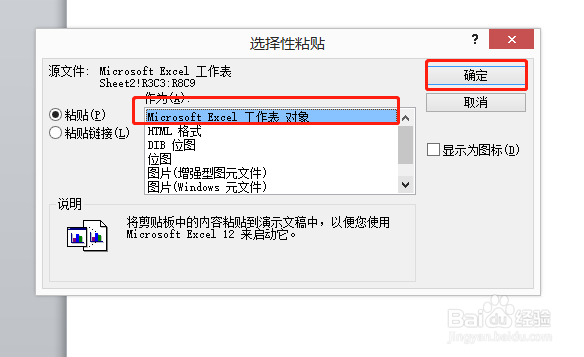
4、在出现的“选择性粘贴”对话框中,点击粘贴按钮,并选择里面的“Microsoft Excel 工作表 对象”,并点击确定。
如何让PPT表格随Excel变化?

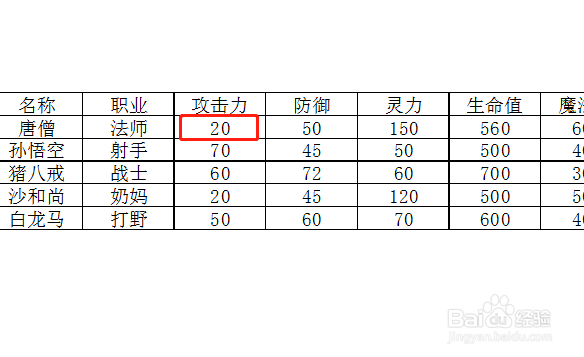
5、然后我们复制的Excel表便被粘贴到PPT里面了,此时如果想要更改表中的内容,可以用鼠标直接双击表格。
如何让PPT表格随Excel变化?

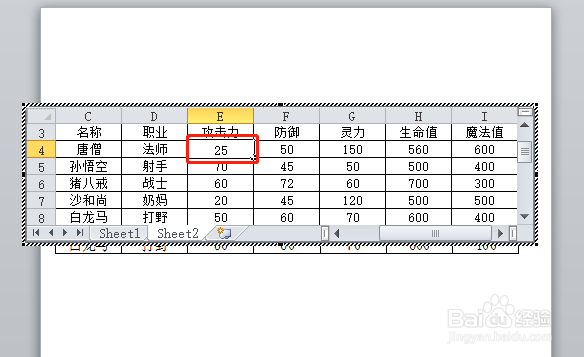
6、双击表格之后,表格会变成下图所示的样式,我们便可以对里面的内容进行更改,更改结束后,点击PPT的空白处,表格样式便会恢复到第五步中的样式。
如何让PPT表格随Excel变化?

  • PPT中如何分节?
  • 幻灯片(PPT)中添加一个随Excel变动而变动的表格
  • PPT幻灯片图表如何添加数据源
  • PPT怎样编辑图形超链接
  • PPT【节】的定义和设置方法
  • 热门搜索
    南京牛首山风景区 青州仰天山风景区 做什么运动可以长高 坐飞机可以带多少行李 各场口翡翠原石特点 去台湾旅游 秋天的特点 电压低怎么办 沧州师范学院怎么样 博鳌旅游