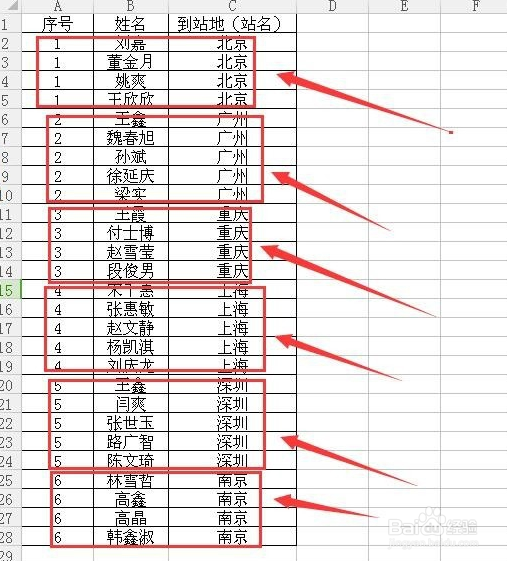
1、首先我们需要在a列里输入序号,c列里的到站地如相同,a列对应的单元格也要填入相同的序号,如果通过手动设置比较繁琐,我们可以通过函数的方法进行设置。
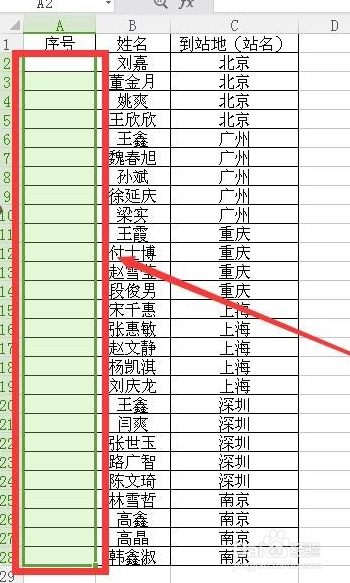
2、接下来我们要做的就是要清空a列里手动输入过的序号,然后我们需要将活动的单元格定位在a2单元格所在的位置之上就可以了。
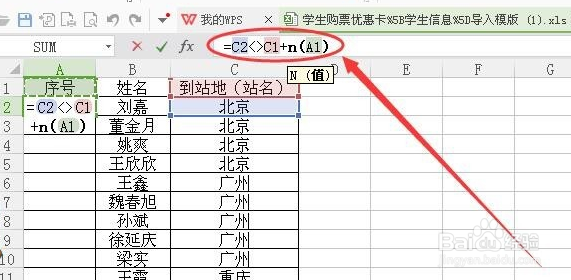
3、然后我们在a2单元格里输入以下公式,=C2<>C1+N(A1),N(A1)的作用是返回引用单元格里的数字,如果是文本将会返回0。
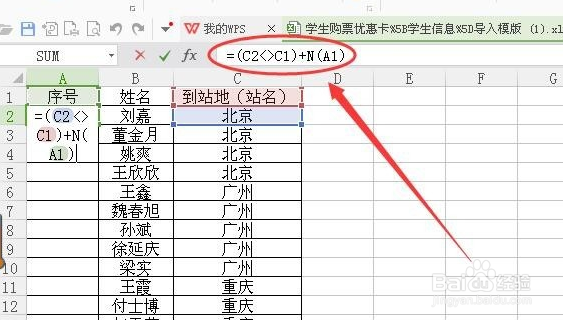
4、接着我们将公示修改为=(C2<>C1)+N(A1),在C2<>C1两边都要加了一对括号的作用是保证先进行逻辑运算,C2<>C1的作用是执行逻辑判断,返回值为1或者0。
5、然后我们要用鼠标的左键拖动a2单元格右下角的填充柄向下拖动鼠标,将公式依次填充到下面的单元格当中。
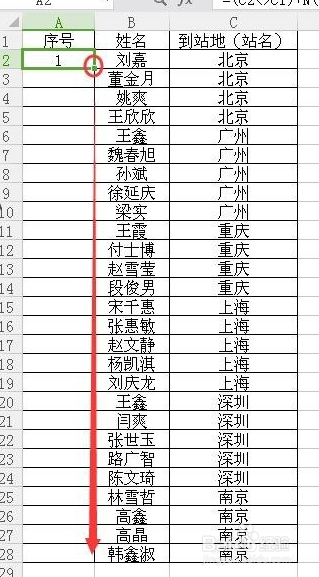
6、完成了以上的操作步骤之后,此时我们就可以看到公式已经自动为c列相同的单元格添加了相同的序号了,这时我们就完成了全部的操作步骤。
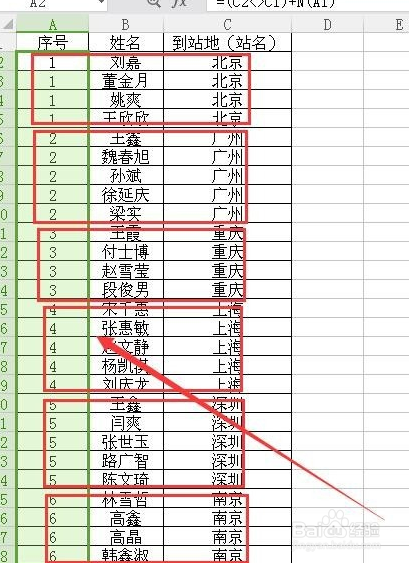
1、以下就是我们为大家总结的wps表格中的数据设置同类别同序号排序的基本操作方法。
1.先要在对应单元格输入序列号。
2.在指定单元格输入公式进行自动排序。
