如何用Excel表格将高于5000的工资标记出来?

 时间:2026-05-02 17:07:30

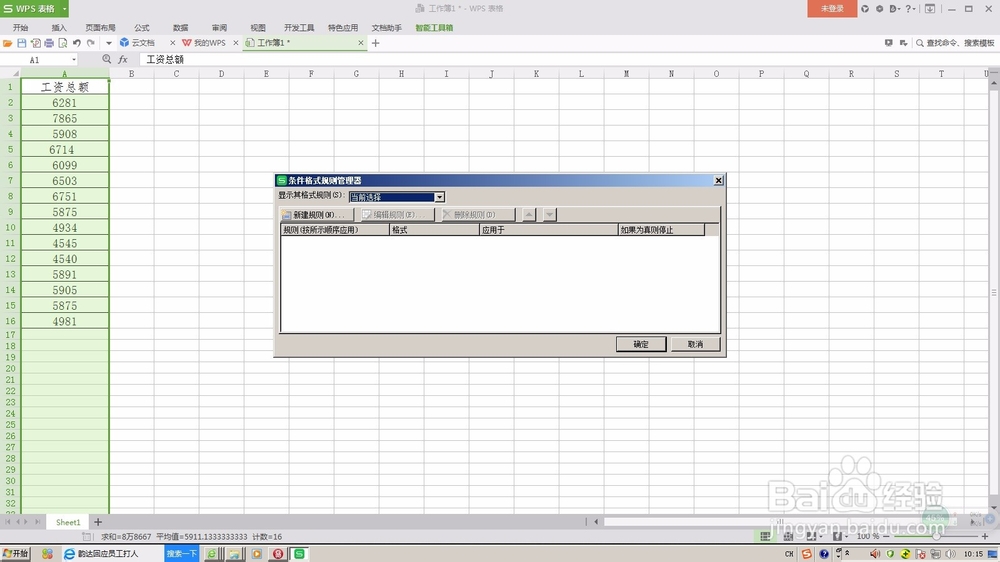
1、如下图工资表,选中A列或者选中要设置的数值区域。

如何用Excel表格将高于5000的工资标记出来?

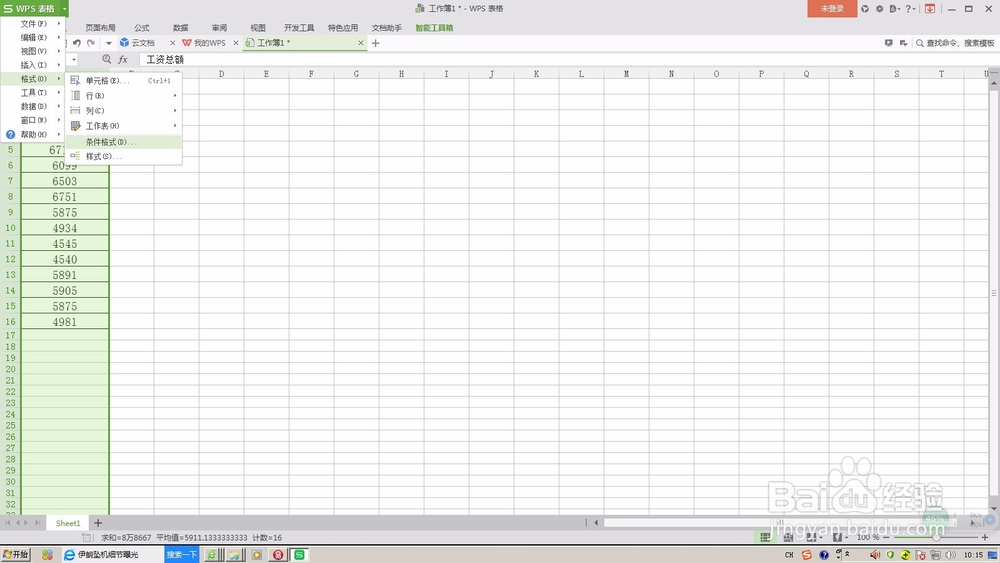
2、点击WPS表格右边的倒三角,弹出菜单选择“格式”,再弹出菜单选择“条件格式”,弹出条件格式对话框。“显示其格式规则”选择“当前选择”,如果选择“当前工作表”就会设置整个工作表。
如何用Excel表格将高于5000的工资标记出来?

如何用Excel表格将高于5000的工资标记出来?

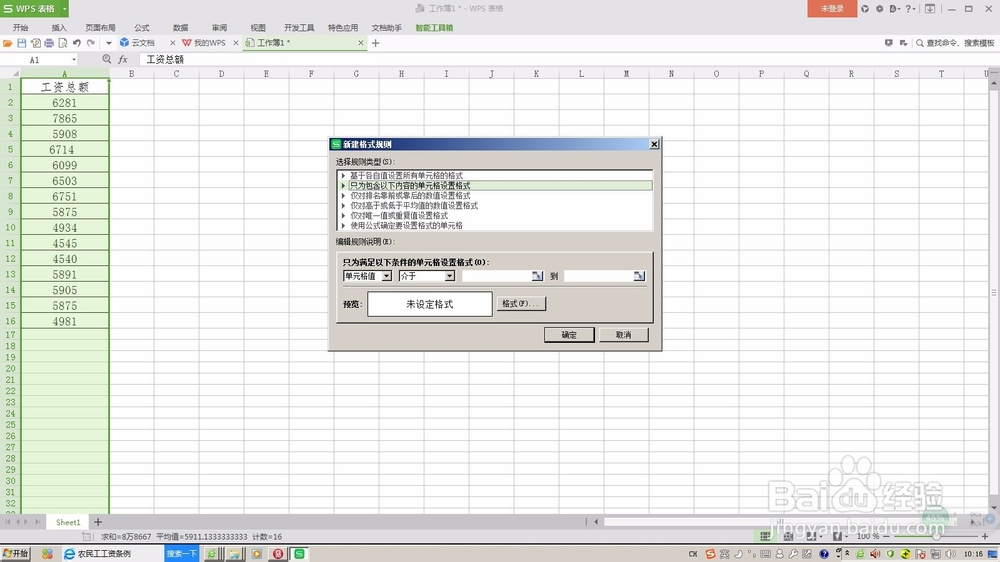
3、点击“新建规则”,弹出“新建格式规则”对话框,在列表里里选择第二行“只为包含以下内容的单元格设置格式”。
如何用Excel表格将高于5000的工资标记出来?

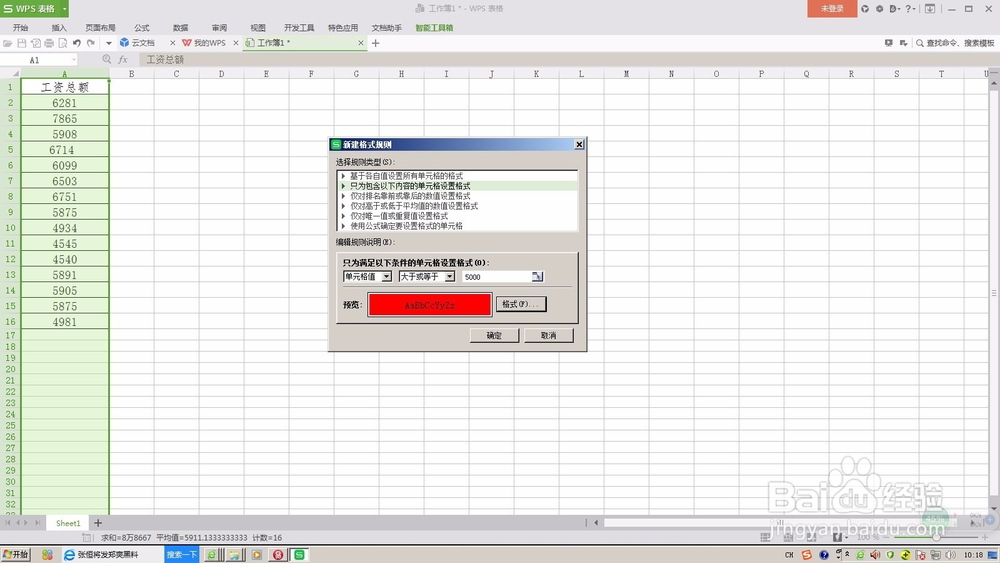
4、点击下面条件“介于”后面的倒三角,选择“大于或等于”后面数值填写“5000”。

如何用Excel表格将高于5000的工资标记出来?

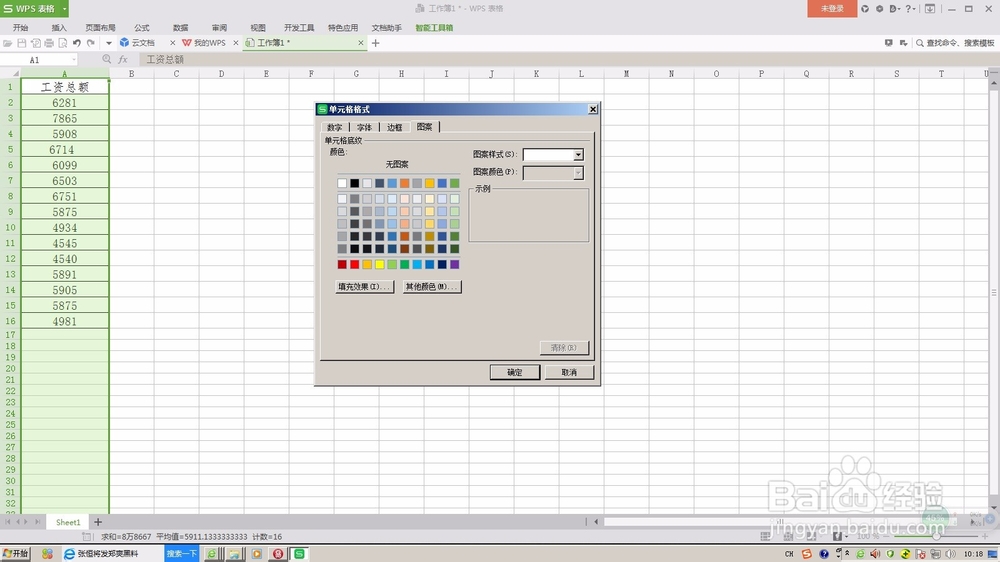
5、点击最下面的格式按钮,在这里可以自定义单元格格式,我们选择图案,选择红色,然后点击确定按钮。
如何用Excel表格将高于5000的工资标记出来?

如何用Excel表格将高于5000的工资标记出来?

6、再次确定以后,所有工资表里大于5000的单元格都被标记成红色。

如何用Excel表格将高于5000的工资标记出来?

  • excel工作表标签颜色怎样设置?
  • 如何设置条件格式
  • 条件格式怎么设置大于等于显示红色
  • excel怎样设置会计专用格式
  • excel分数大于90的用红色粗体
  • 热门搜索
    hpa是什么单位 什么是通货膨胀 蚊虫叮咬红肿用什么药 旭字五行属什么 打嗝是什么原因引起的 7月2日是什么星座 操是什么意思 直男癌是什么意思 喝咖啡有什么好处 低烧是什么症状和感觉