1、选取图形输入快捷键(B)创建一个模型块,输入块的名称,点击确定键

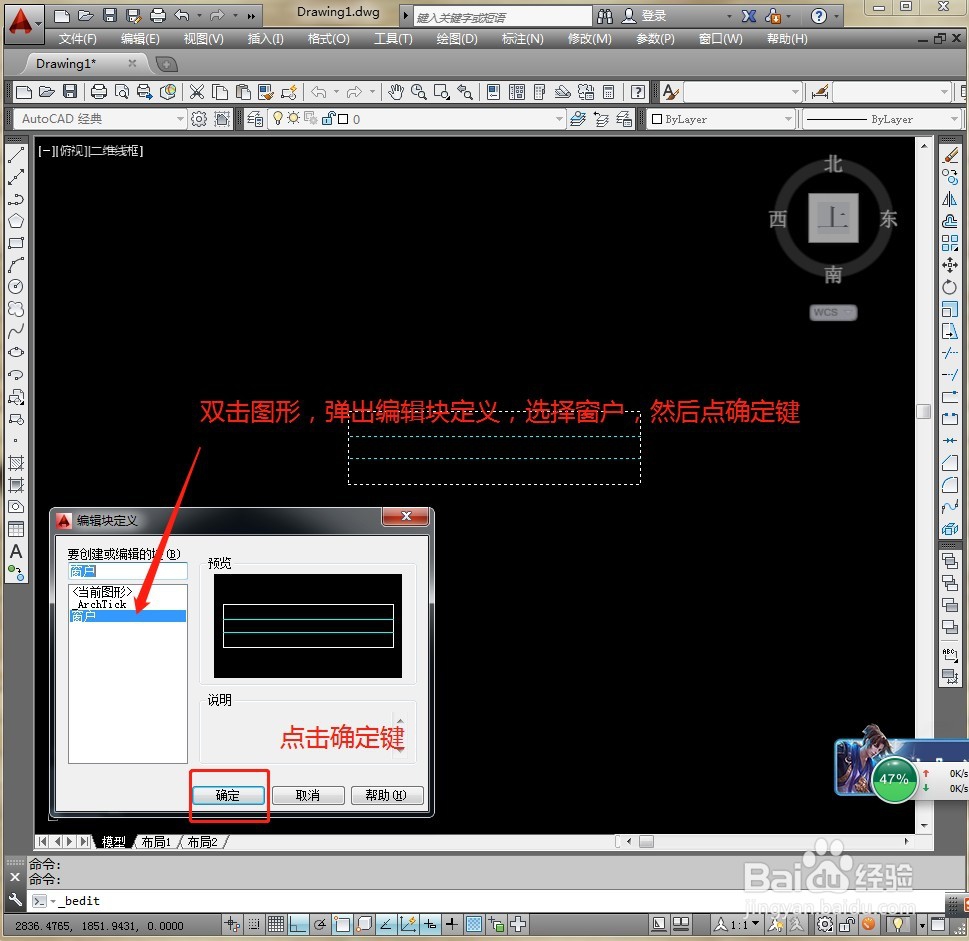
2、双击模型,弹出编辑块定义,选择新创建的模型窗户,然后点击确定
3、进入编辑器,选择参数集,找到点击线性拉伸工具

4、点击线性拉伸,选择模块的起点与端点

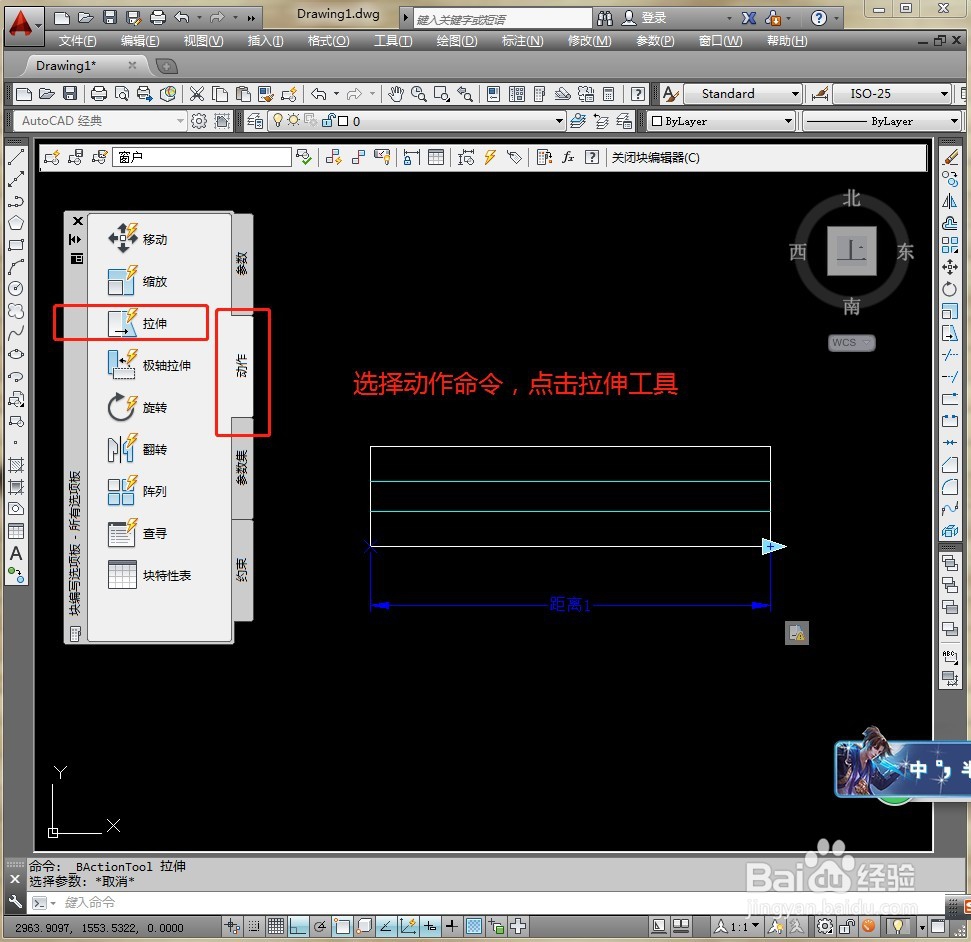
5、选择动作命令,点击拉伸工具
6、点击拉伸工具,点选模型端点
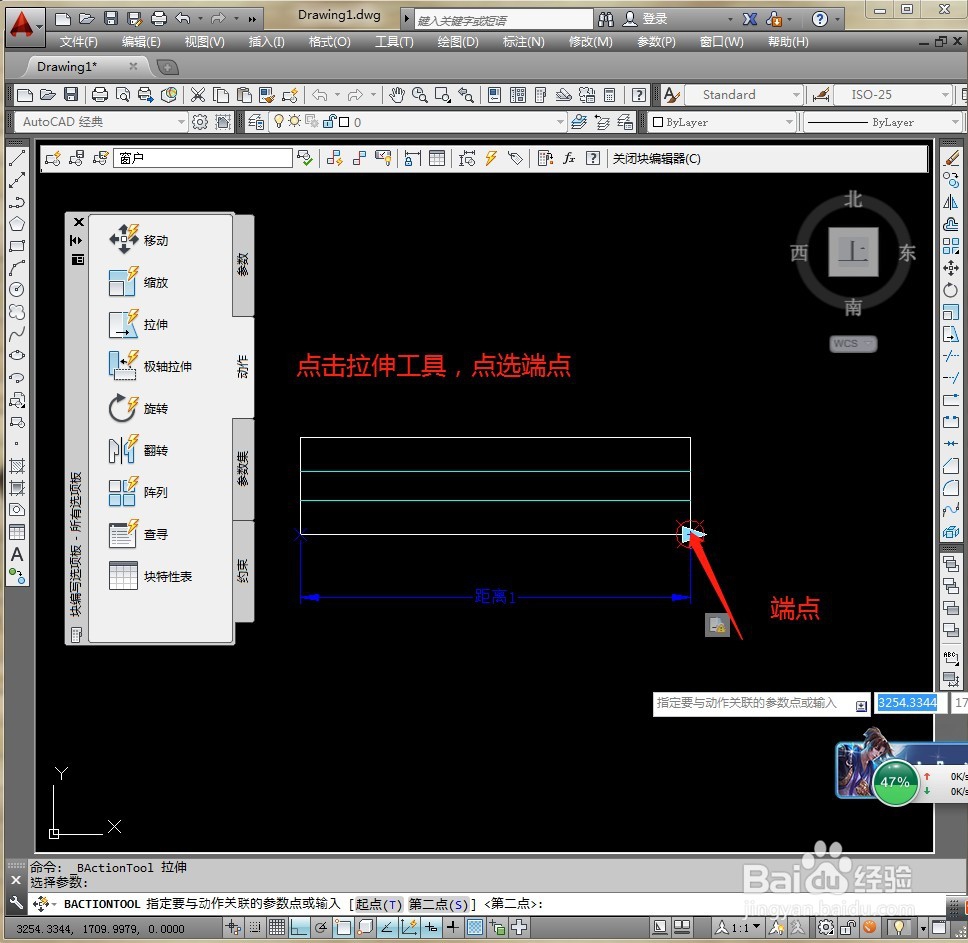
7、点选端点后,点击两下鼠标,选取模型的端点,从上到下多选择几次,确定成为图片的形状,点击空格键完成

8、点击关闭块编辑器,弹出对话框,选择保存
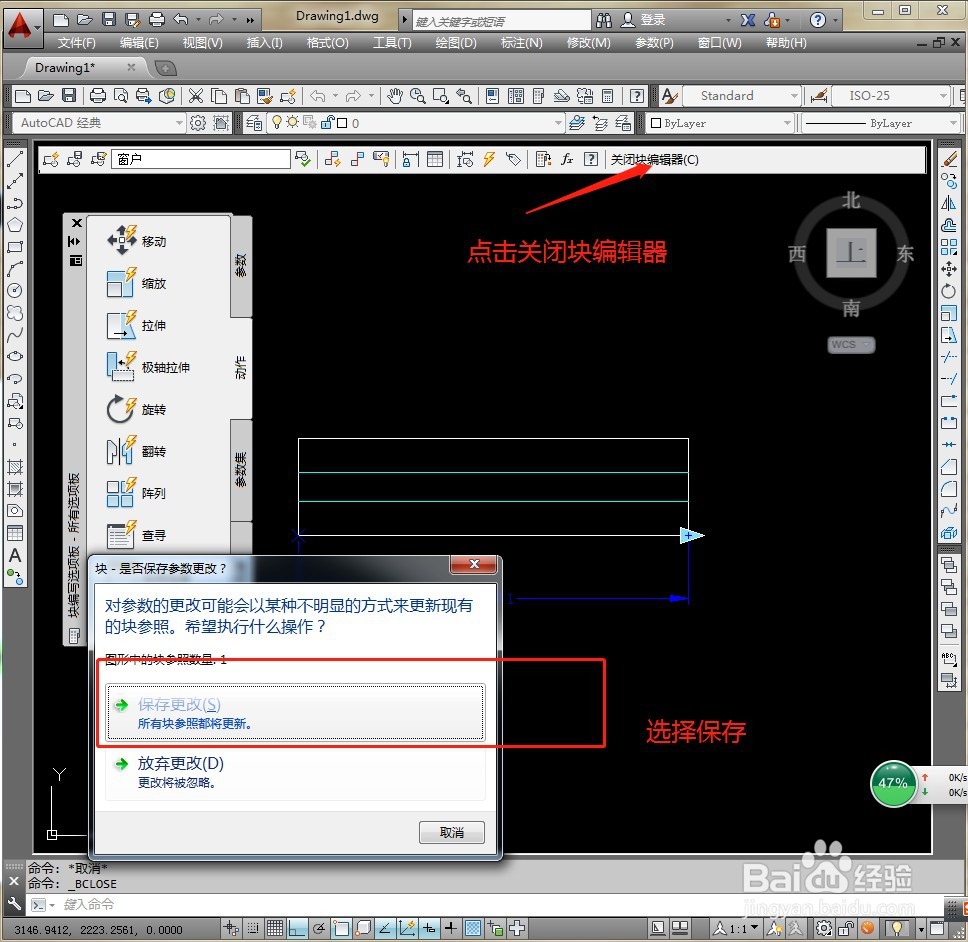
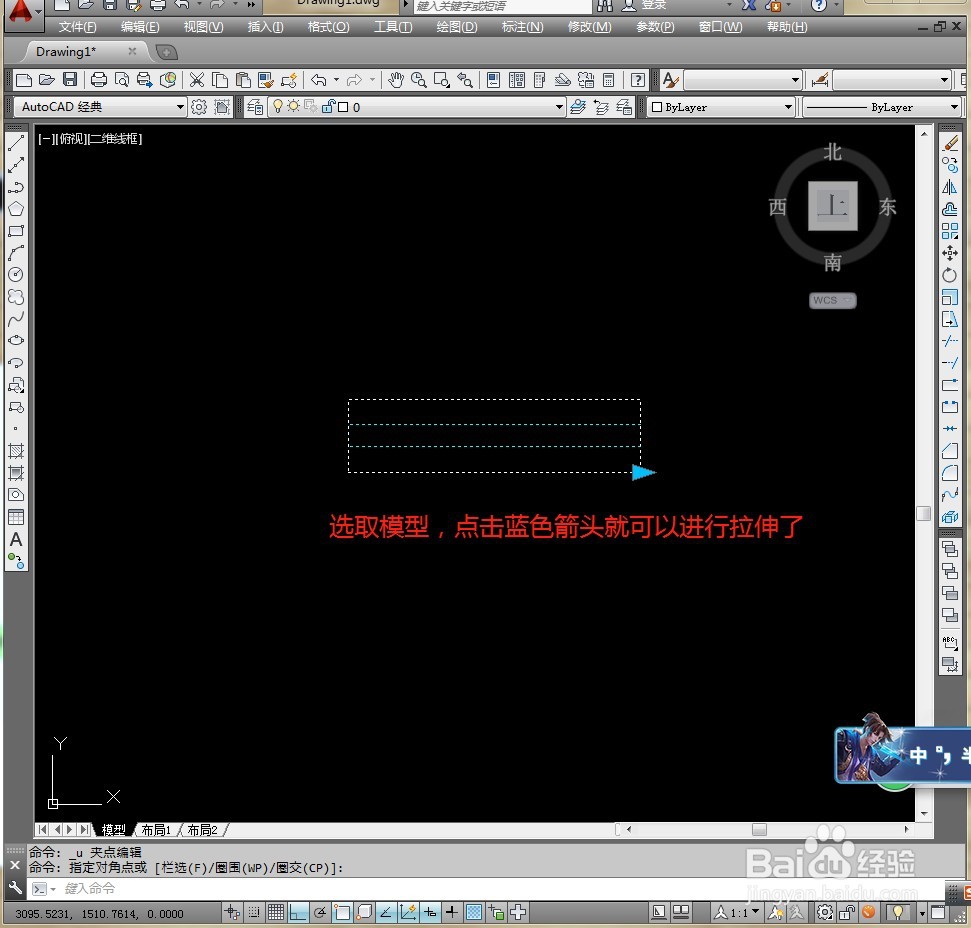
9、选择模型,出现蓝色箭头,然后点击蓝色箭头就可以进行拉伸了
时间:2026-04-30 20:08:19
1、选取图形输入快捷键(B)创建一个模型块,输入块的名称,点击确定键
2、双击模型,弹出编辑块定义,选择新创建的模型窗户,然后点击确定
3、进入编辑器,选择参数集,找到点击线性拉伸工具
4、点击线性拉伸,选择模块的起点与端点
5、选择动作命令,点击拉伸工具
6、点击拉伸工具,点选模型端点
7、点选端点后,点击两下鼠标,选取模型的端点,从上到下多选择几次,确定成为图片的形状,点击空格键完成
8、点击关闭块编辑器,弹出对话框,选择保存
9、选择模型,出现蓝色箭头,然后点击蓝色箭头就可以进行拉伸了
