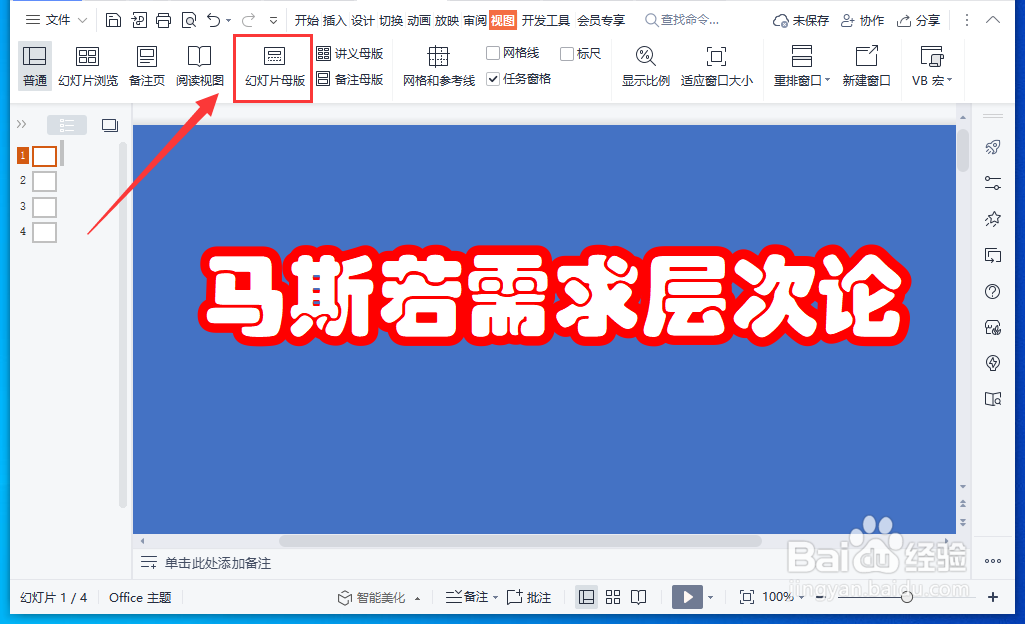
1、打开WPS演示文件,点击菜单栏中的“视图”。

2、点击工具栏中的“幻灯片母版”。
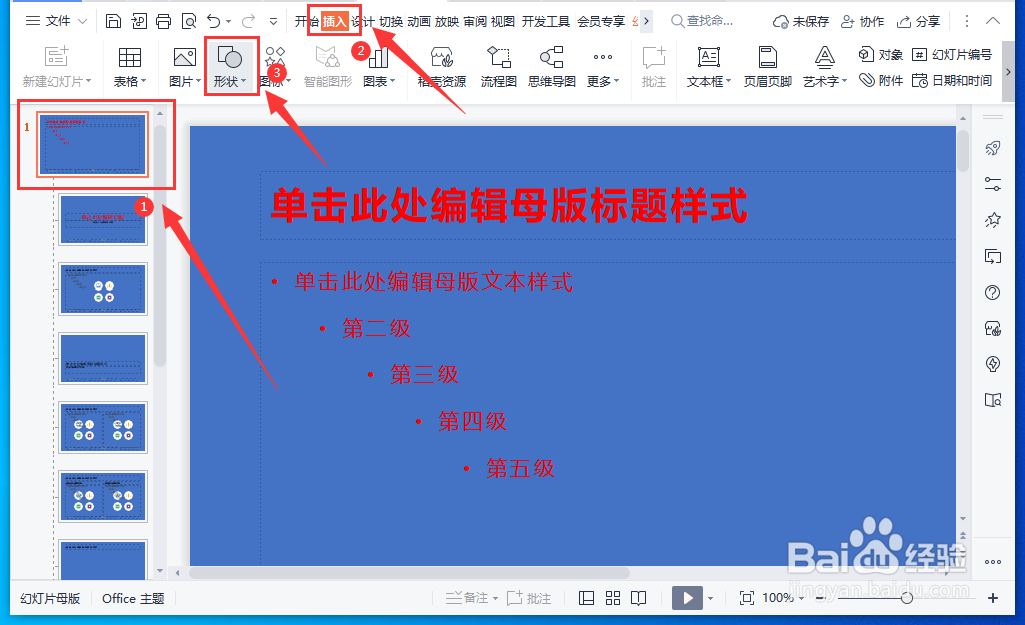
3、点击左窗格幻灯片母版缩略图,依次点击“插入”-“形状”。
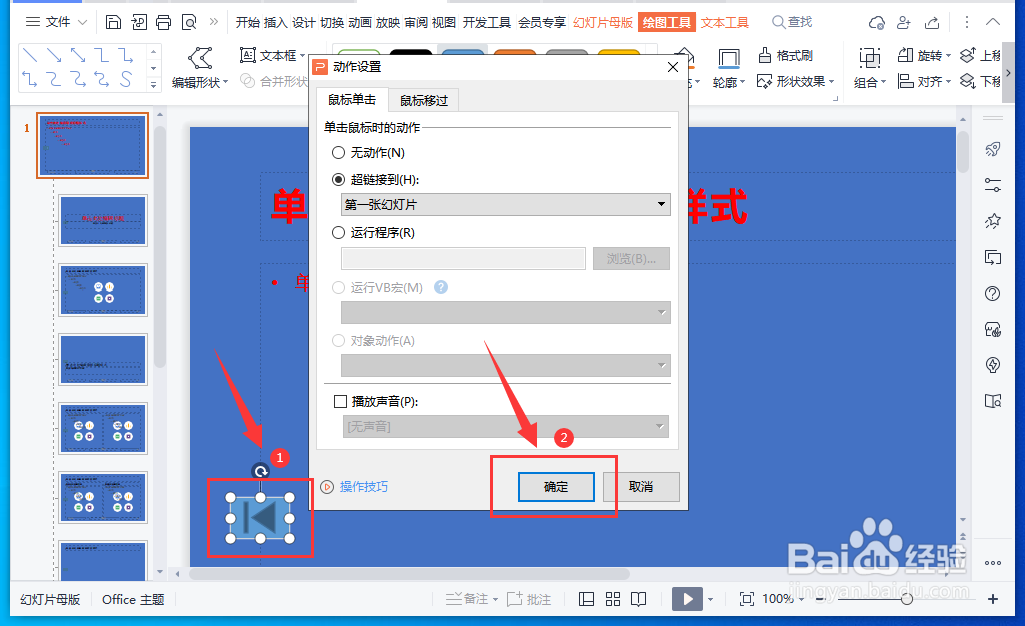
4、在下拉列表选择“动作按钮”中的“开始”。

5、在幻灯片母版下方绘制一个按钮,在弹出的“动作设置”界面,点击“确定”。
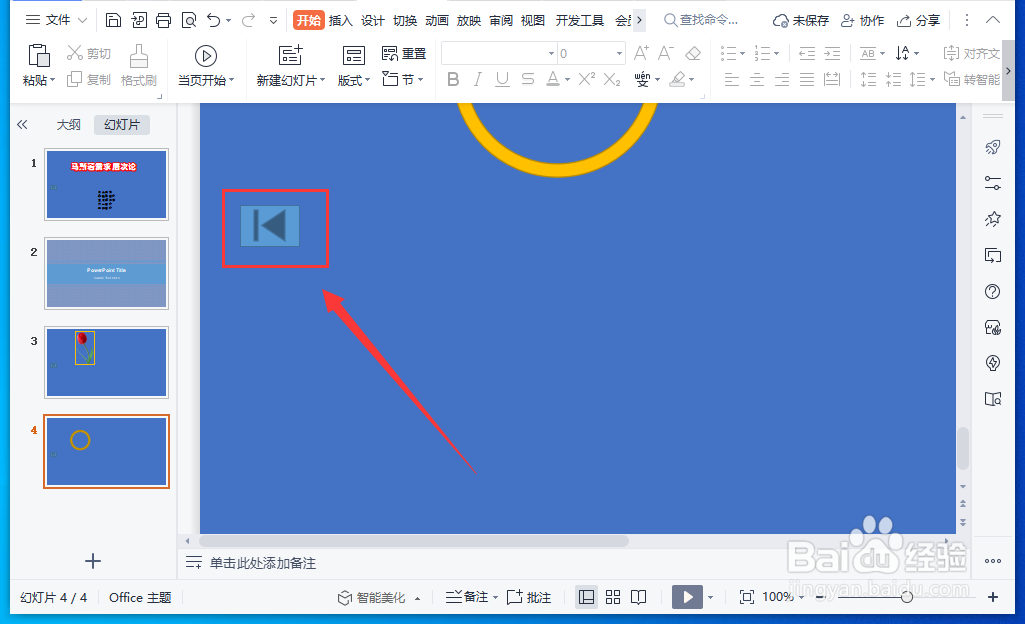
6、返回到普通视图后,就能看到每一张幻灯片都添加了“开始”按钮。
时间:2026-04-22 14:32:05
1、打开WPS演示文件,点击菜单栏中的“视图”。
2、点击工具栏中的“幻灯片母版”。
3、点击左窗格幻灯片母版缩略图,依次点击“插入”-“形状”。
4、在下拉列表选择“动作按钮”中的“开始”。
5、在幻灯片母版下方绘制一个按钮,在弹出的“动作设置”界面,点击“确定”。
6、返回到普通视图后,就能看到每一张幻灯片都添加了“开始”按钮。
