怎么样删除右键菜单中的开启桌面整理菜单项

 时间:2026-04-22 12:05:34

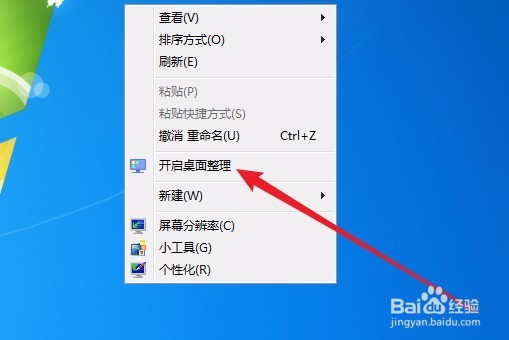
1、在桌面的空白位置点击右键,可以看到右键的弹出菜单中有一个“开启桌面整理”的菜单项。
怎么样删除右键菜单中的开启桌面整理菜单项

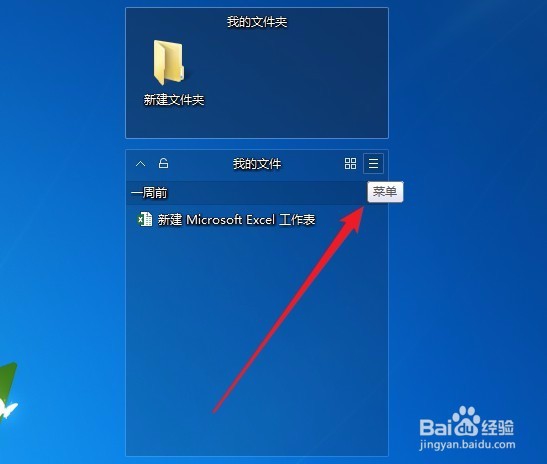
2、这时我们先点击桌面整理菜单项,这样就会打开桌面整理应用,鼠标点击一下其中有的文件框,在右个角看到一个“菜单”的按钮,点击该按钮。
怎么样删除右键菜单中的开启桌面整理菜单项

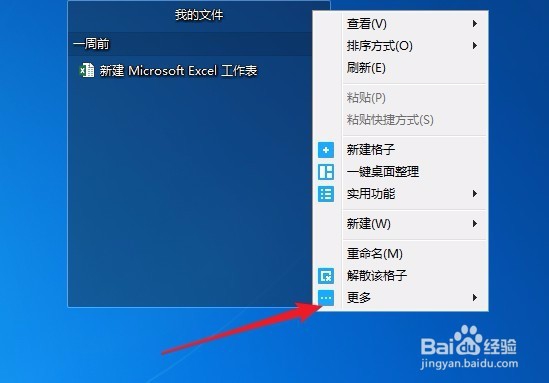
3、接下来在弹出的下拉菜单中我们点击“更多”菜单项。

怎么样删除右键菜单中的开启桌面整理菜单项

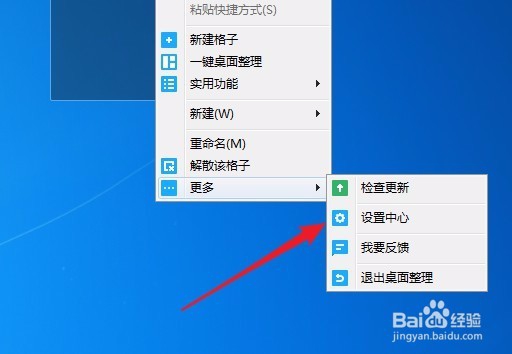
4、接下来在打开的二级菜单中点击“设置中心”菜单项。

怎么样删除右键菜单中的开启桌面整理菜单项

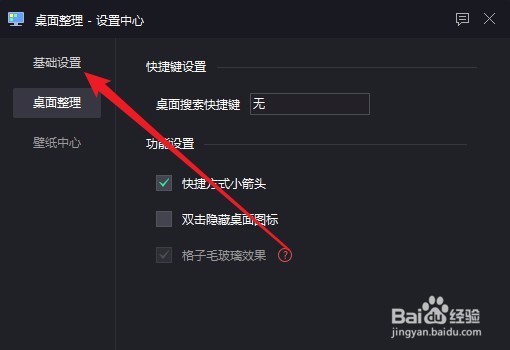
5、这时就会打开桌面整理的设置中心窗口,点击窗口左侧边栏的“基础设置”菜单项。
怎么样删除右键菜单中的开启桌面整理菜单项

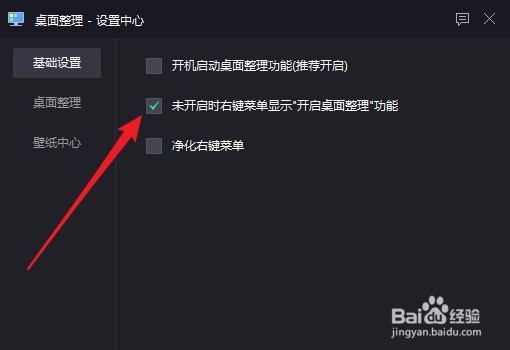
6、在右侧打开的窗口中找到“未开启时右键菜单显示开启桌面整理功能”设置项,把该项前面的勾选去掉,最后点击确定按钮就可以了。
怎么样删除右键菜单中的开启桌面整理菜单项

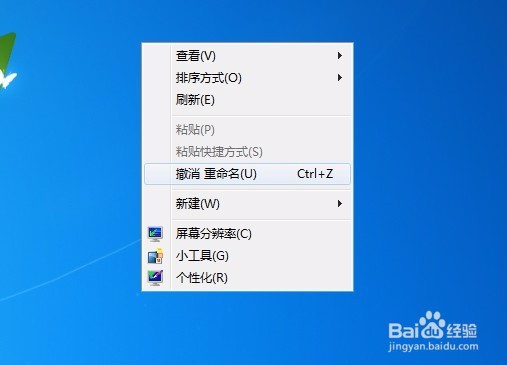
7、设置完成后,我们再在桌面空白位置点击右键,右键菜单中就没有开启桌面整理的菜单项了。
怎么样删除右键菜单中的开启桌面整理菜单项

  • 怎么删除虚拟内存
  • 火绒一键修复所有dll缺失
  • Win10虚拟内存怎么设置
  • 怎样关闭Win10打开软件弹出是否允许更改的提示
  • win10无法访问smartscreen怎么解决
  • 热门搜索
    caterpillar怎么读 三年级春节手抄报大全 描写春天的古诗大全 怎么申请apple id 桂花茶怎么制作 安全小报图片大全 电脑广告太多怎么办 凤凰图片大全 亲热视频大全 地址大全