使用Windows 10如何排除无法开启WIFI热点故障

 时间:2026-04-22 09:20:06

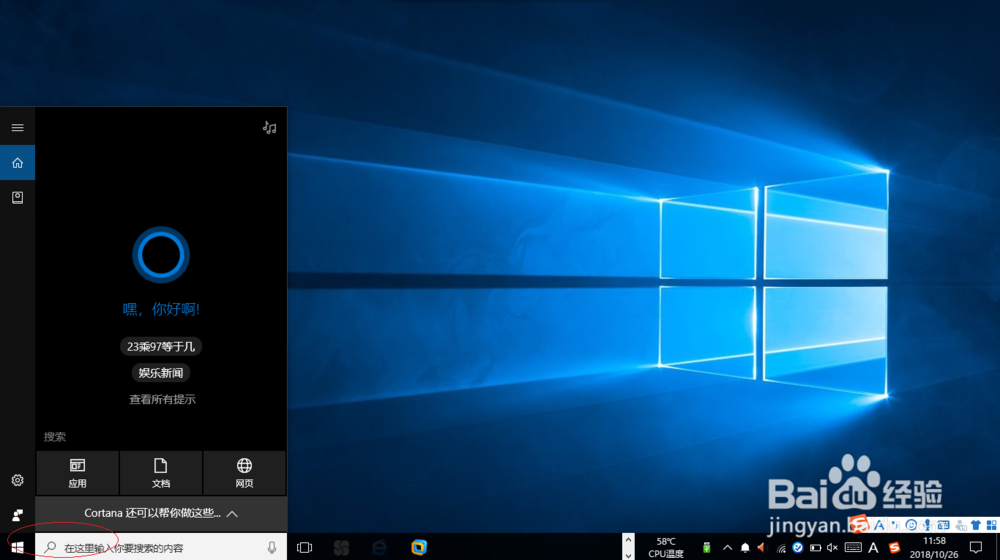
1、启动Windows 10操作系统,如图所示。点击任务栏搜索框,开始使用Cortana(小娜)智能语音助理。
使用Windows 10如何排除无法开启WIFI热点故障

2、如图所示,搜索框输入"设备管理器"。Cortana(小娜)显示搜索结果,点击"最佳匹配→设备管理器"项。

使用Windows 10如何排除无法开启WIFI热点故障

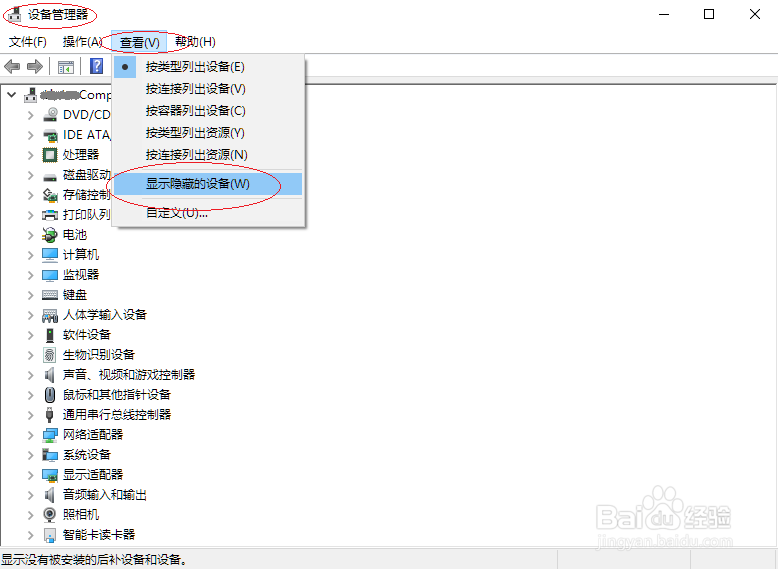
3、唤出"设备管理器"程序窗口,如图所示。点击菜单栏"查看"菜单,弹出下拉列表选择"显示隐藏的设备"项。
使用Windows 10如何排除无法开启WIFI热点故障

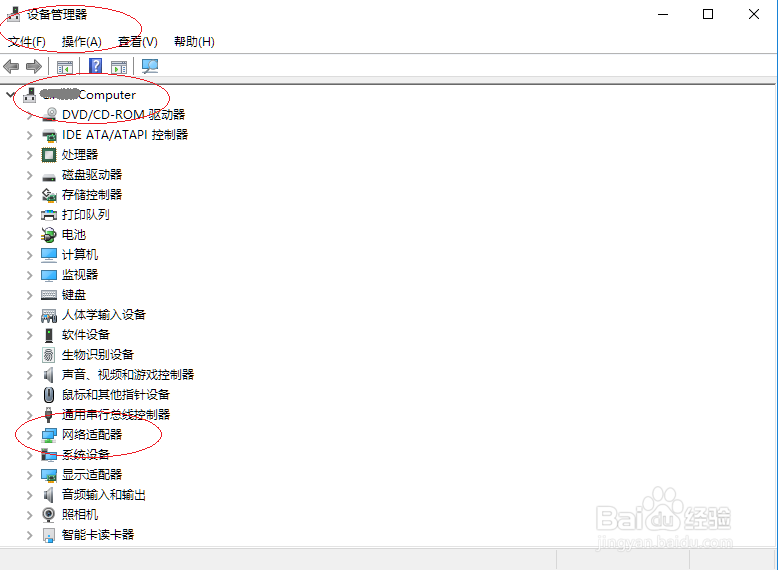
4、如图所示,展开左侧树形目录结构。选择"网络适配器"图标,下步将进行排除无法开启WIFI热点的故障。
使用Windows 10如何排除无法开启WIFI热点故障

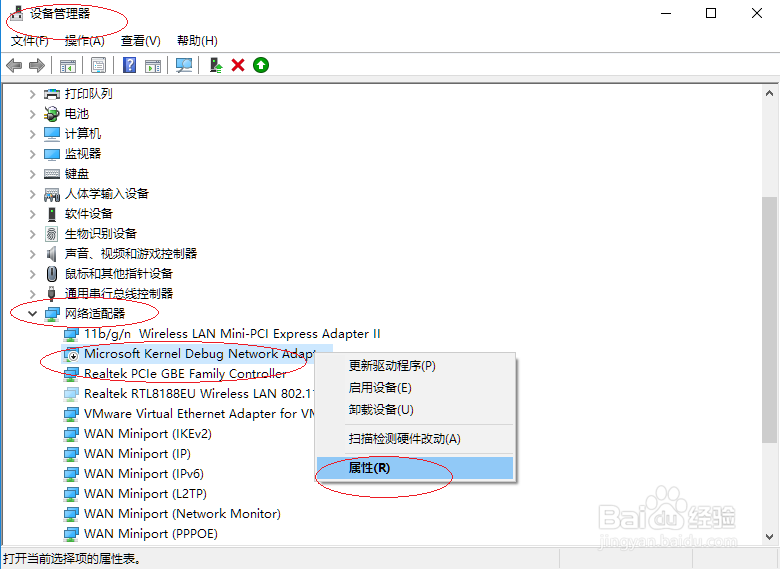
5、展开"网络适配器"树形目录结构,如图所示。鼠标右击"Microsoft Kernel Debug Network Adapter"项,弹出快捷菜单选择"属性"项。
使用Windows 10如何排除无法开启WIFI热点故障

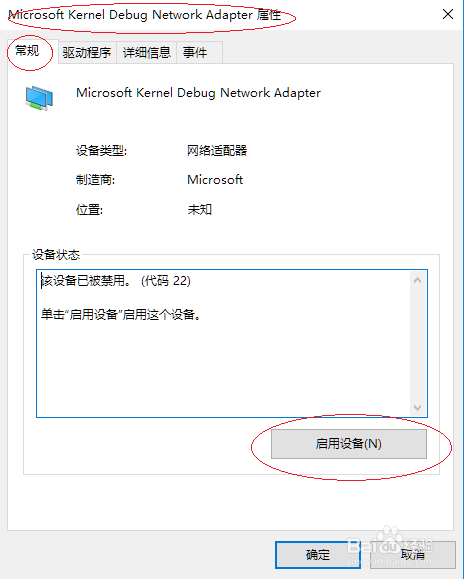
6、如图所示,弹出"属性"对话框。选择"常规"标签,点击"启用设备"按钮。
使用Windows 10如何排除无法开启WIFI热点故障

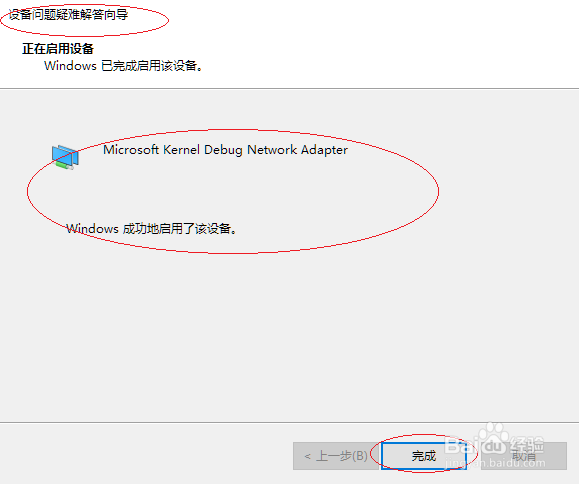
7、完成排除无法开启WIFI热点故障的操作,如图所示。本例到此结束,希望对大家能有所帮助。
使用Windows 10如何排除无法开启WIFI热点故障

  • 重装系统了电脑还是很卡怎么办?
  • 中小微企业贷款费用有哪些?
  • 解决无线网卡驱动athw.sys导致蓝屏
  • 如何安装windows10
  • Win11重启速度慢怎么办?
  • 热门搜索
    怎么下载电视剧 片仔癀怎么样 上海到乌镇怎么走 魏延怎么死的 副乳怎么消除 别克车怎么样 小孩积食怎么办 眼睛浮肿怎么快速消除 language怎么读 所有制性质怎么填