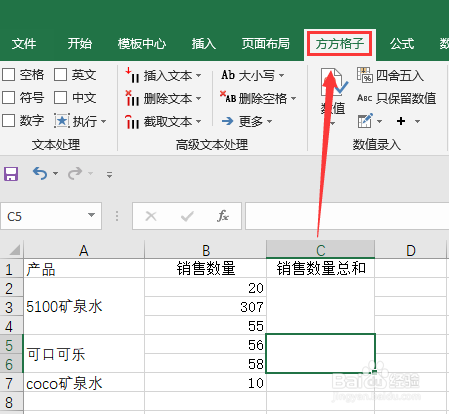
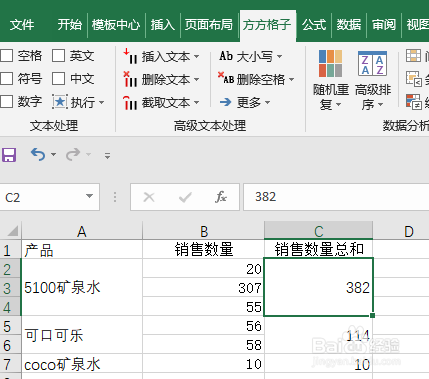
1、如图,表格中需要计算每个产品的总销售量,首先点击“方方格子”选项卡
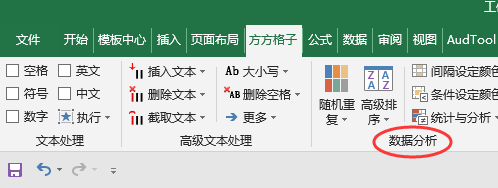
2、找到“数据分析”模块
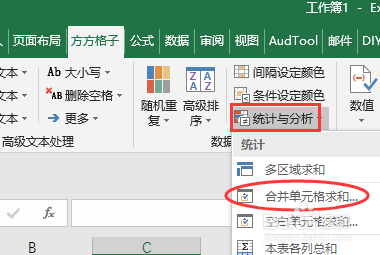
3、选择“统计与分析”,再点击下拉菜单中的“合并单元格求和”
4、选中求和的合并单元格区域
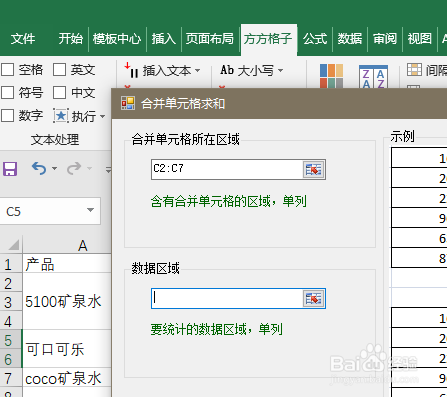
5、选中要统计的数据区域

6、点击“确定”完成处理
时间:2026-04-22 05:34:20
1、如图,表格中需要计算每个产品的总销售量,首先点击“方方格子”选项卡
2、找到“数据分析”模块
3、选择“统计与分析”,再点击下拉菜单中的“合并单元格求和”
4、选中求和的合并单元格区域
5、选中要统计的数据区域
6、点击“确定”完成处理
