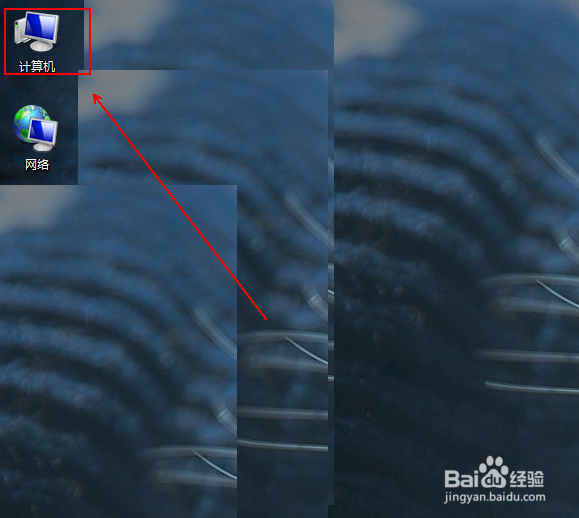
1、右击桌面上的“计算机”图标
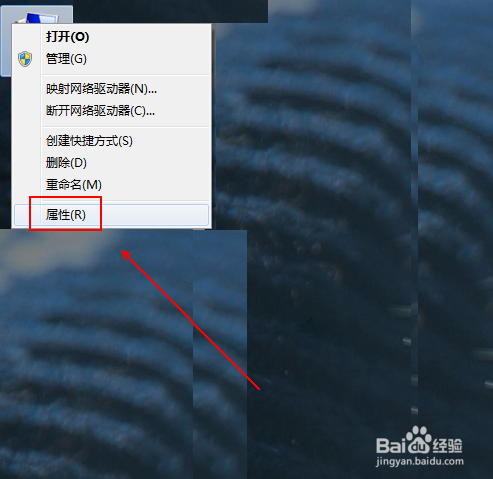
2、在弹出的菜单列表中单击“属性”选项。
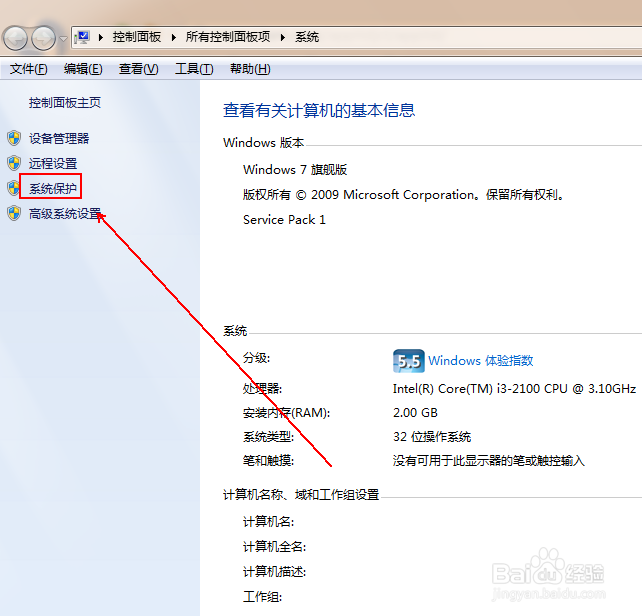
3、在“系统”文件夹的左侧点击“系统保护”选项。
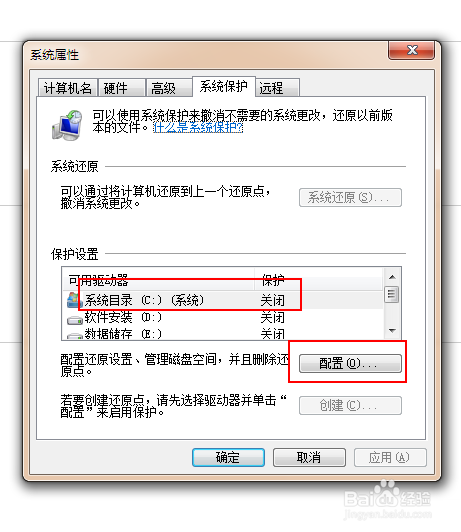
4、在“系统保护”选项卡下方点选C盘(这里是以创建C盘的还原点为例),并点击“配置”按钮。
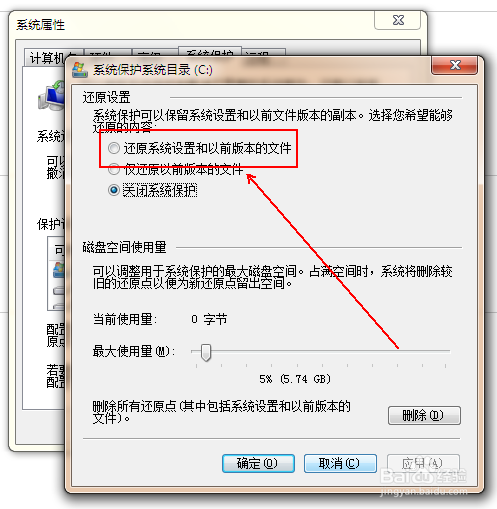
5、在“系统保护”窗口中点选“还原系统设置和以前版本的文件”选项。
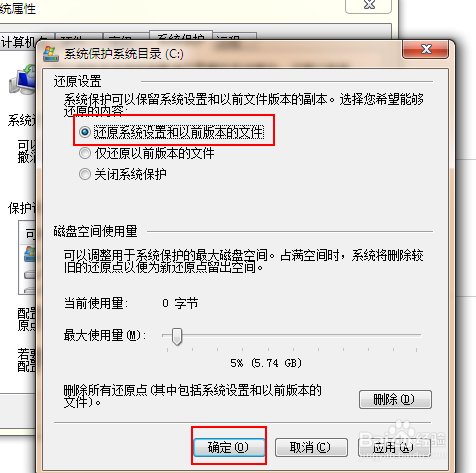
6、点击下方的“确定”按钮。
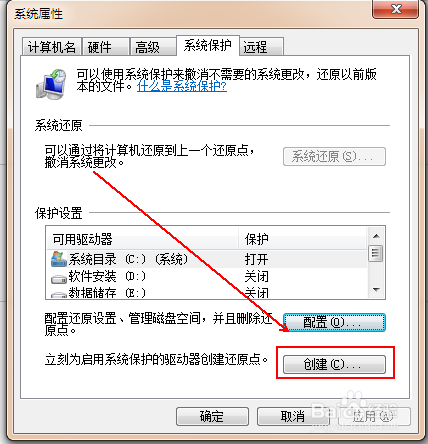
7、在“系统属性”窗口下点击“创建”按钮。
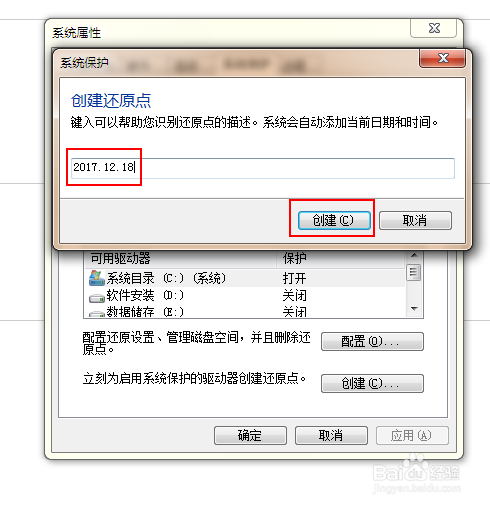
8、输入还原点的名称(这里我以日期为标记),并单击“创建”按钮。
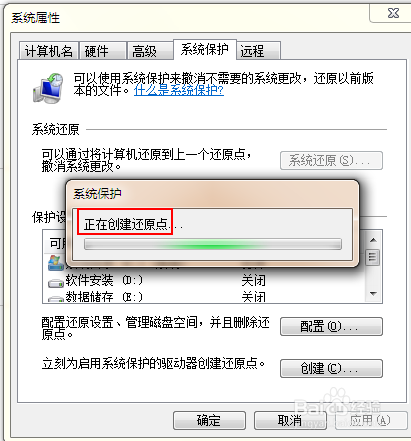
9、耐心的等待还原点的创建,不要关机。
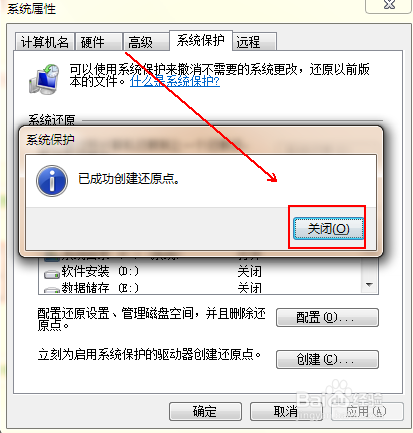
10、还原点创建成功。
时间:2026-05-20 06:54:21
1、右击桌面上的“计算机”图标
2、在弹出的菜单列表中单击“属性”选项。
3、在“系统”文件夹的左侧点击“系统保护”选项。
4、在“系统保护”选项卡下方点选C盘(这里是以创建C盘的还原点为例),并点击“配置”按钮。
5、在“系统保护”窗口中点选“还原系统设置和以前版本的文件”选项。
6、点击下方的“确定”按钮。
7、在“系统属性”窗口下点击“创建”按钮。
8、输入还原点的名称(这里我以日期为标记),并单击“创建”按钮。
9、耐心的等待还原点的创建,不要关机。
10、还原点创建成功。
