1、第一步,首先,在数据选项卡选择分列。如下图所示:
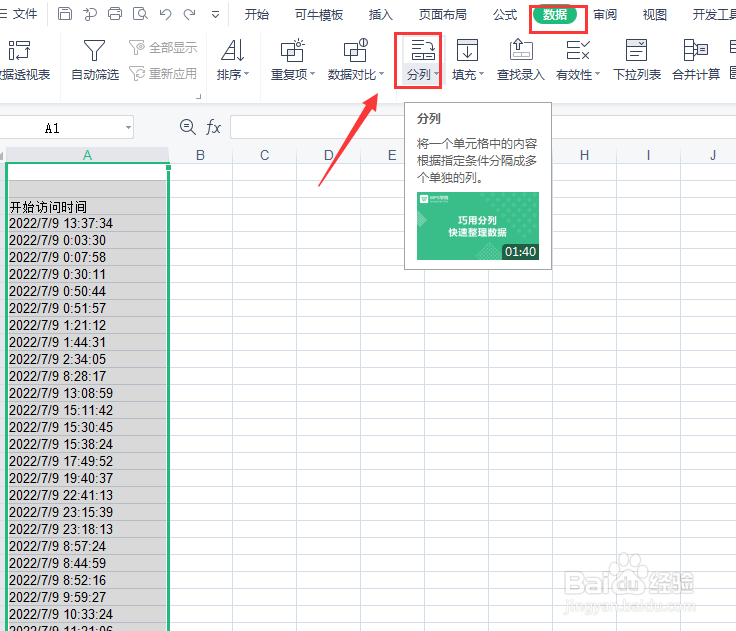
2、第二步,然后,点击分列右边的小三角形,选择分列,进入分列向导。如下图所示:

3、第三步,接着,原始数据类型选择分隔符号。如下图所示:

4、第四步,然后,点击下一步,进入分隔符号先打勾空格。如下图所示:
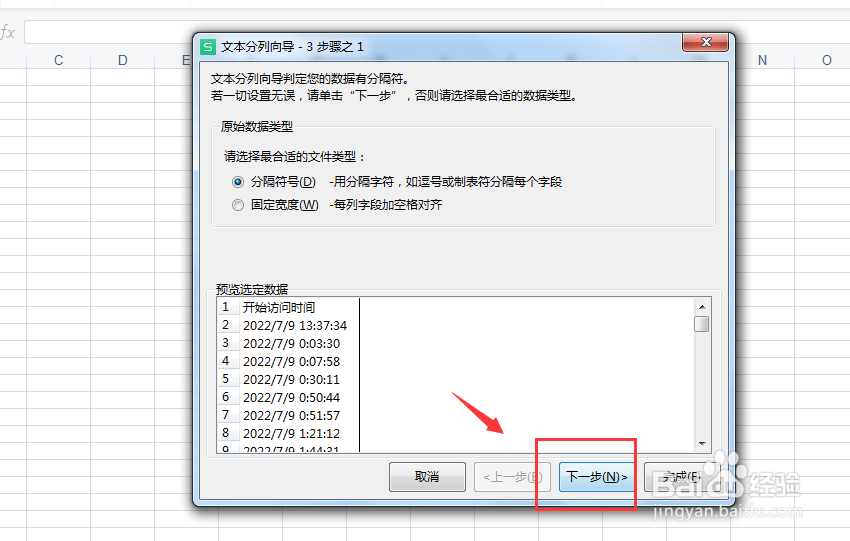
5、第五步,接着,打勾其他,并在其他后面空格输入冒号(冒号要在输入法为“英文标点”的状态下输入,否则不生效)。如下图所示:


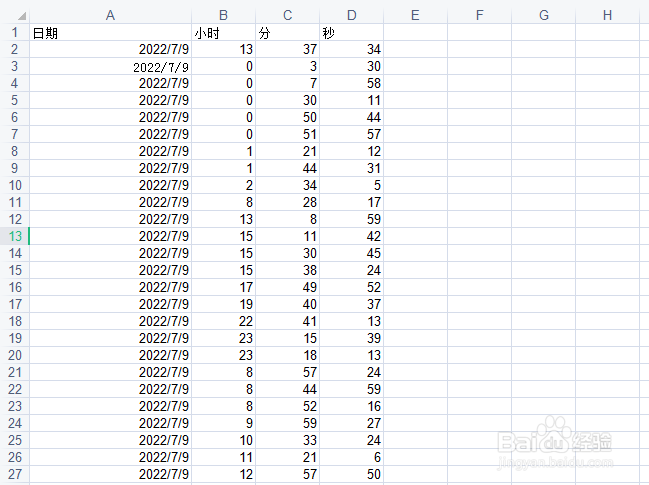
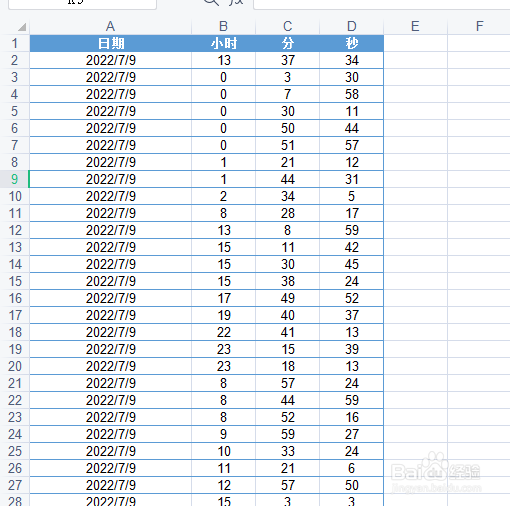
6、第六步,最后,点击下一步,列数据类型选择常规,并点击完成即可。这样日期和时段就完美的拆分了。如下图所示:

时间:2026-04-22 00:25:50
1、第一步,首先,在数据选项卡选择分列。如下图所示:
2、第二步,然后,点击分列右边的小三角形,选择分列,进入分列向导。如下图所示:
3、第三步,接着,原始数据类型选择分隔符号。如下图所示:
4、第四步,然后,点击下一步,进入分隔符号先打勾空格。如下图所示:
5、第五步,接着,打勾其他,并在其他后面空格输入冒号(冒号要在输入法为“英文标点”的状态下输入,否则不生效)。如下图所示:
6、第六步,最后,点击下一步,列数据类型选择常规,并点击完成即可。这样日期和时段就完美的拆分了。如下图所示:
