1、定位光标
在文档页面,鼠标光标定位到第一页末尾。

2、点击分隔符
在页面布局选项下,点击分隔符。
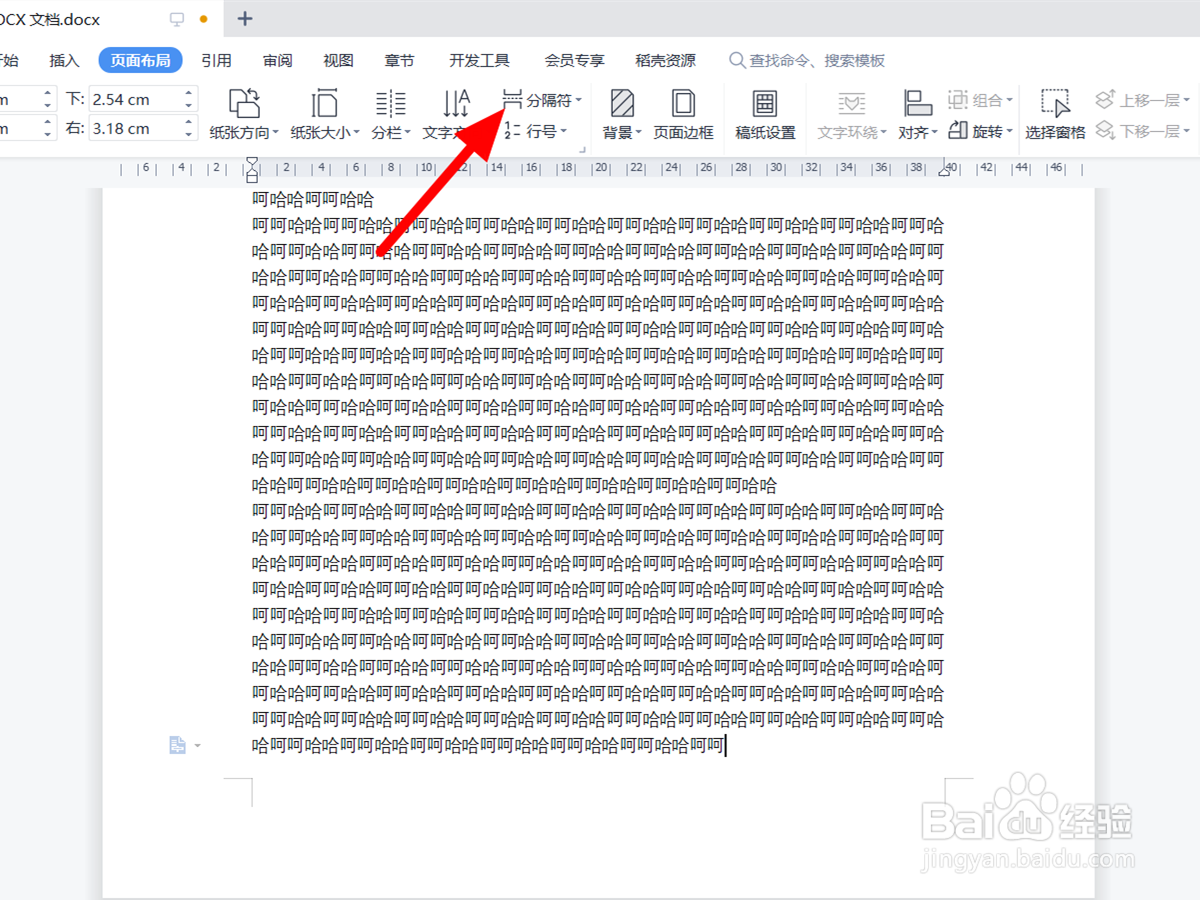
3、点击连续分节符
在分隔符选项下,点击连续分节符。

4、双击打开页脚
完成设置,双击打开页脚。

5、点击插入页码
在页脚状态下,点击插入页码。

6、选择本节点确定
在插入页码界面,选择本节,点击确定。

7、点击重新编号
完成插入,点击重新编号。
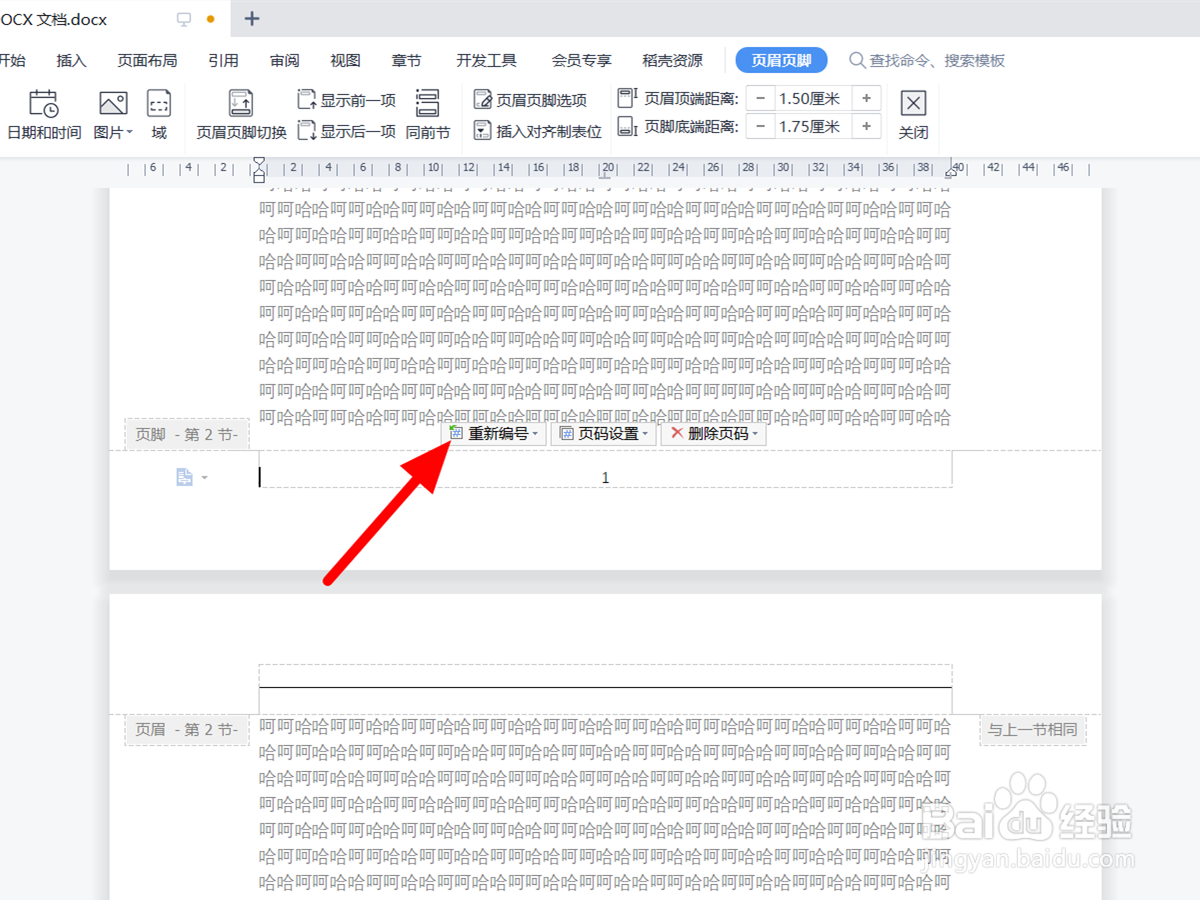
8、输入页码点对
输入想要设置页码,点击对。

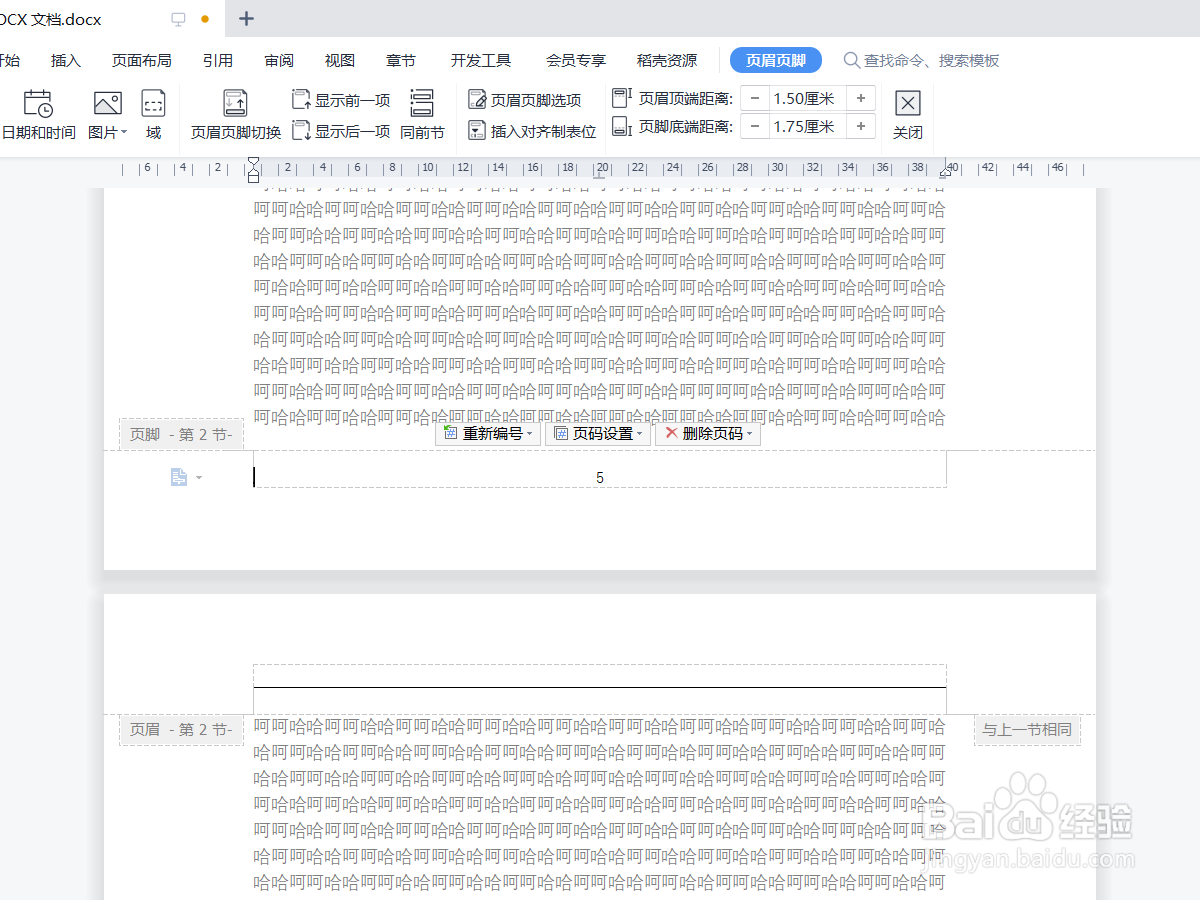
9、重新编号所有页码
所有页面页码都重新编号,这样每页页码都不一样。
时间:2026-04-21 15:37:07
1、定位光标
在文档页面,鼠标光标定位到第一页末尾。
2、点击分隔符
在页面布局选项下,点击分隔符。
3、点击连续分节符
在分隔符选项下,点击连续分节符。
4、双击打开页脚
完成设置,双击打开页脚。
5、点击插入页码
在页脚状态下,点击插入页码。
6、选择本节点确定
在插入页码界面,选择本节,点击确定。
7、点击重新编号
完成插入,点击重新编号。
8、输入页码点对
输入想要设置页码,点击对。
9、重新编号所有页码
所有页面页码都重新编号,这样每页页码都不一样。
