1、1,打开要操作的EXCEL工作表格;

2、2,在工作表中,选中要修改行高的单元行;

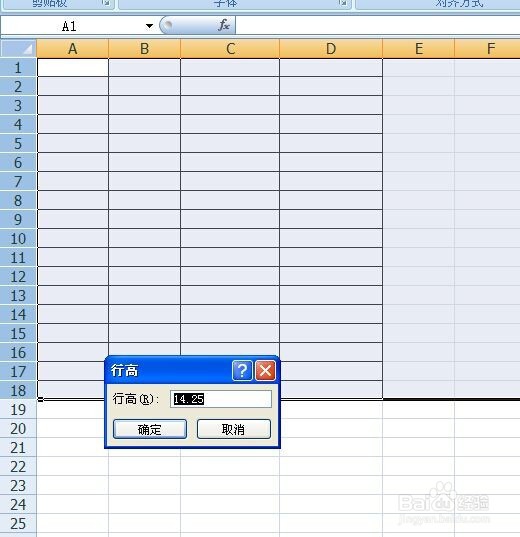
3、3,方法1:鼠标点击右键,在下拉菜单中选择“行高”,弹出对话框“行高”;
4、4,方法2:在菜单栏内找到“单元格”菜单;


5、5,在里面找到“格式”工具;点击后在下拉菜单内选择“行高”;

6、6,输入要求设置的固定行高值(如下图28);

7、7,点击确认,完成固定行高设置。

时间:2026-04-25 03:45:03
1、1,打开要操作的EXCEL工作表格;
2、2,在工作表中,选中要修改行高的单元行;
3、3,方法1:鼠标点击右键,在下拉菜单中选择“行高”,弹出对话框“行高”;
4、4,方法2:在菜单栏内找到“单元格”菜单;
5、5,在里面找到“格式”工具;点击后在下拉菜单内选择“行高”;
6、6,输入要求设置的固定行高值(如下图28);
7、7,点击确认,完成固定行高设置。
