1、将原照片倒入ps中,如图所示

2、将背景层复制一个后将底部图层关闭,效果如图

3、点击滤镜-图案生成器命令,弹出对话框,如图所示

4、点击矩形工具,对需要的底纹进行框选,如图所示
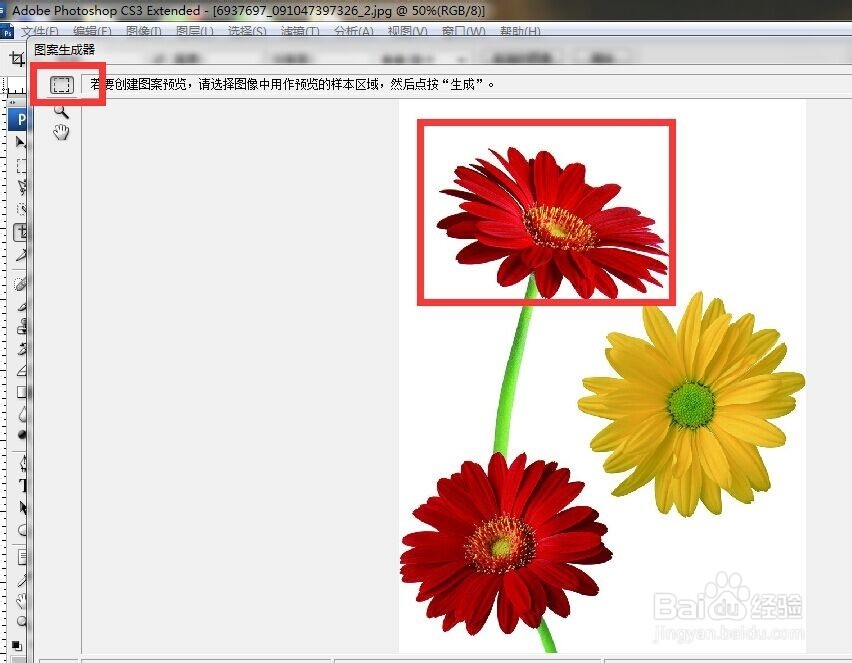
5、点击生成命令,如图所示

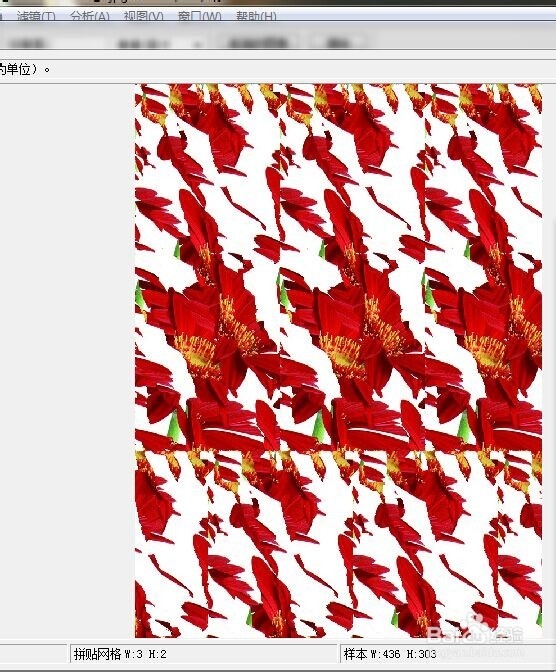
6、点击右下角存储预设图案按钮,弹出如图所示对话框,
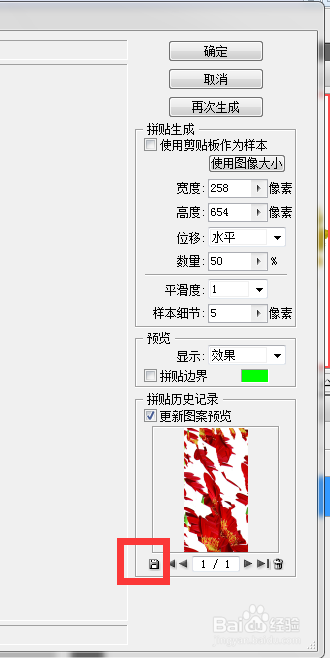

7、如果不满意效果,可单击从历史记录中删除拼贴,即可删除团,如图所示
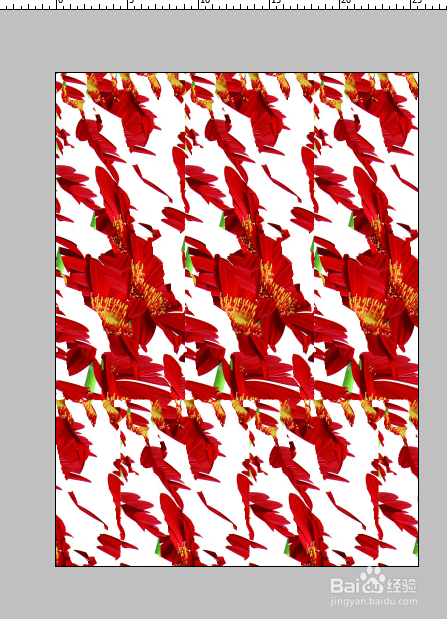
8、完成后效果如图所示
时间:2026-04-21 23:04:34
1、将原照片倒入ps中,如图所示
2、将背景层复制一个后将底部图层关闭,效果如图
3、点击滤镜-图案生成器命令,弹出对话框,如图所示
4、点击矩形工具,对需要的底纹进行框选,如图所示
5、点击生成命令,如图所示
6、点击右下角存储预设图案按钮,弹出如图所示对话框,
7、如果不满意效果,可单击从历史记录中删除拼贴,即可删除团,如图所示
8、完成后效果如图所示
