1、1.当前我们要将一个文件夹中的图片经过处理之后自动保存到另一个文件夹里,如何操作呢?

2、2.我们就打开PS,点击文件,找到自动,然后点击批处理。

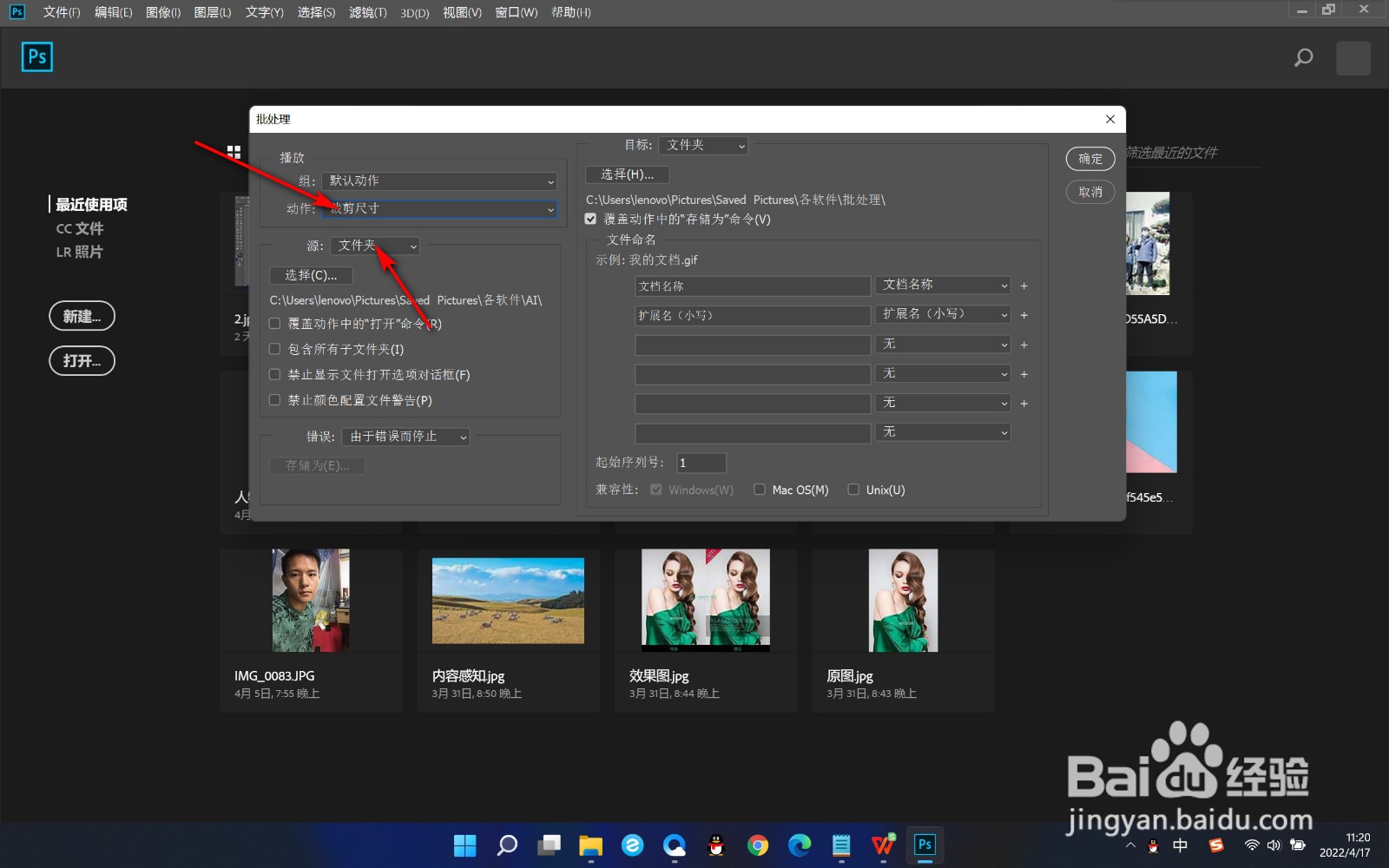
3、3.然后我们选择设置好的动作,下方选择文件夹。
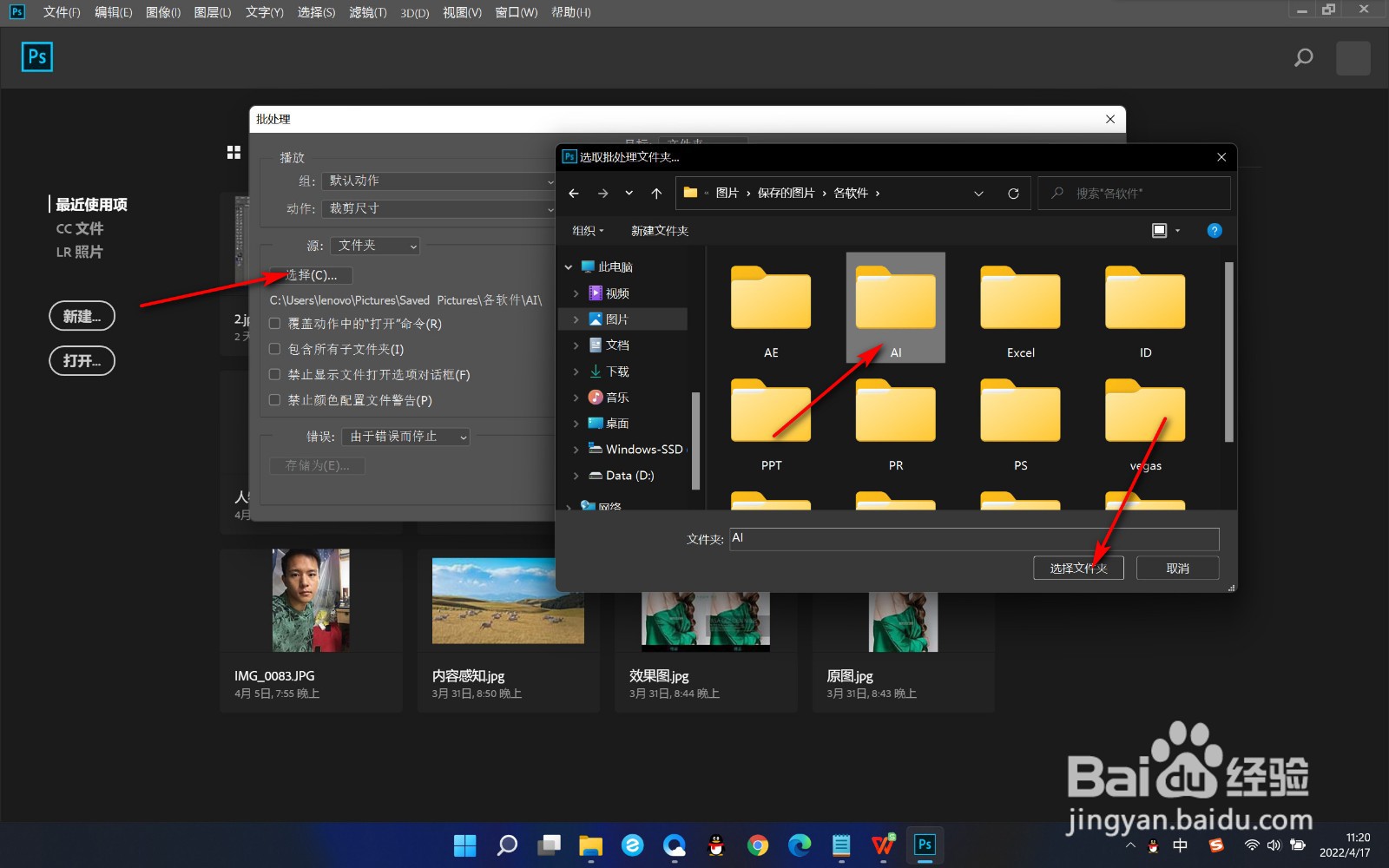
4、4.点击选择,找到需要批处理的文件夹,点击选择文件夹按钮。
5、5.之后将目标设置成文件夹,点击选择,设置好输出图片的文件夹。

6、6.需要注意勾选覆盖动作中的存储为命令,然后点击确定,就可以快速完成了。

1、1.当前我们要将一个文件夹中的图片经过处理之后自动保存到另一个文件夹里,如何操作呢?
2.我们就打开PS,点击文件,找到自动,然后点击批处理。
3.然后我们选择设置好的动作,下方选择文件夹。
4.点击选择,找到需要批处理的文件夹,点击选择文件夹按钮。
5.之后将目标设置成文件夹,点击选择,设置好输出图片的文件夹。
6.需要注意勾选覆盖动作中的存储为命令,然后点击确定,就可以快速完成了。
