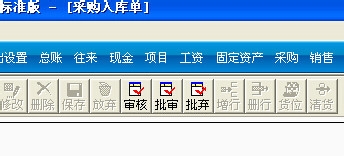
用友T3——填写和审核采购入库单

 时间:2026-02-14 06:19:46

1、在用友T3界面,点击“采购”——“采购入库单”,如下图
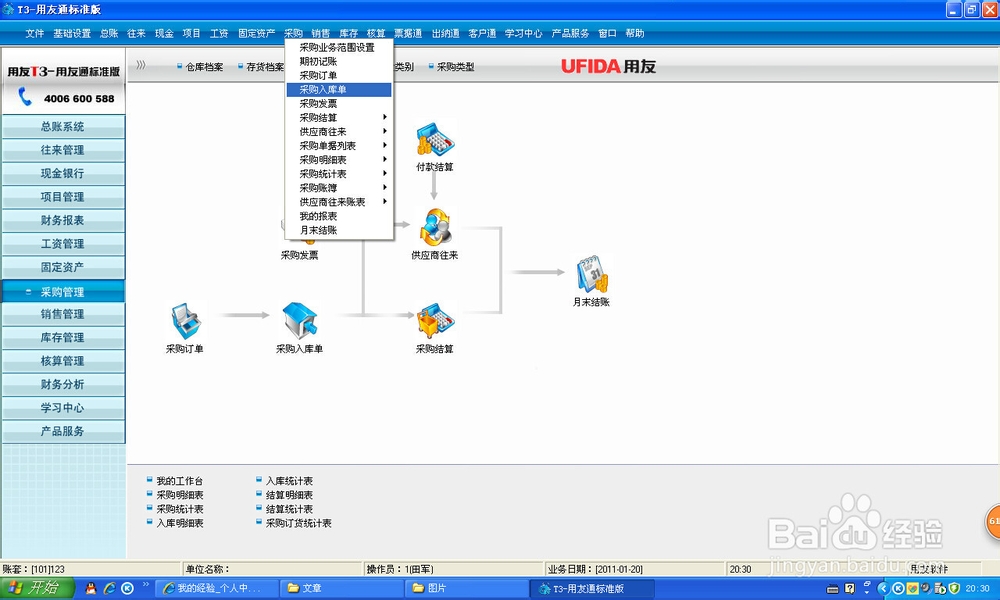
用友T3——填写和审核采购入库单

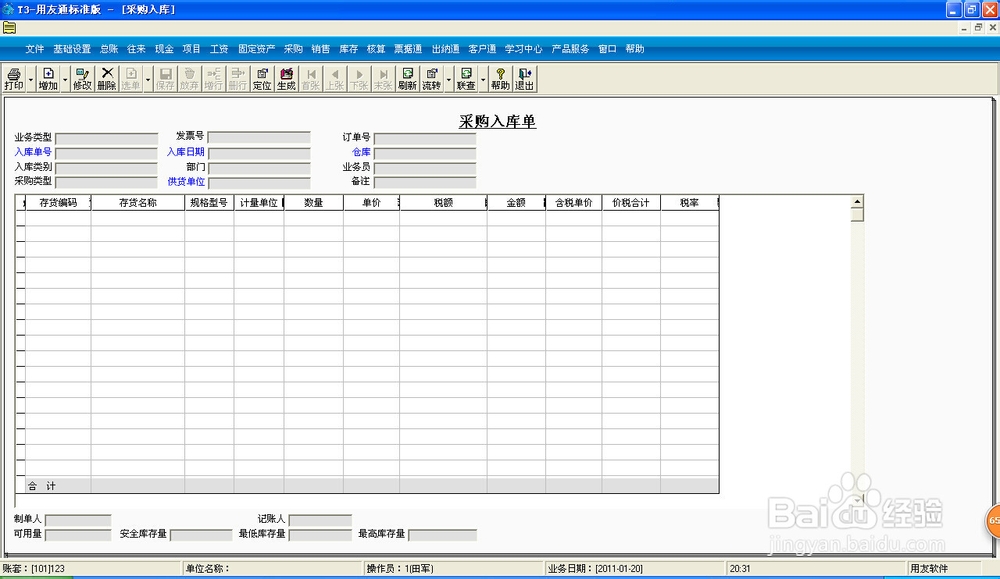
2、这时,弹出“采购入库单”窗口,如下图

用友T3——填写和审核采购入库单

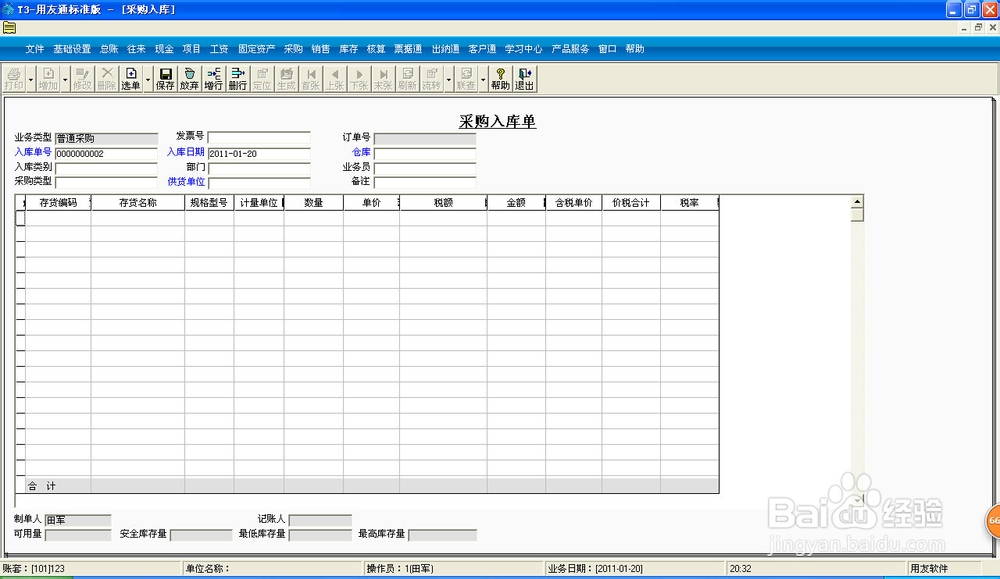
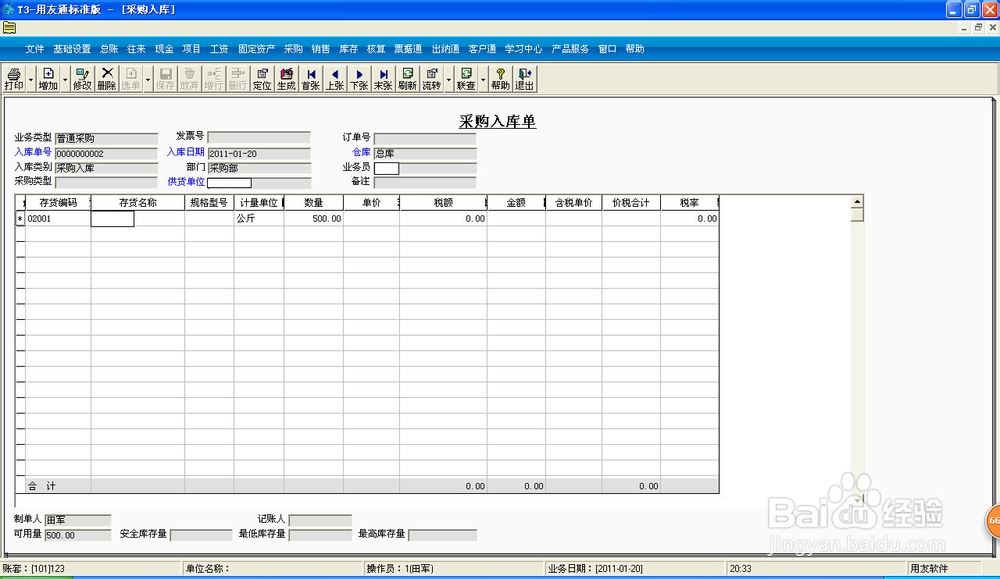
3、点击“增加”按钮,把采购入库单的内容输进去,如下图

用友T3——填写和审核采购入库单

用友T3——填写和审核采购入库单

4、输完之后,点“保存”,采购入库单就输入成功了。输完之后,就要对采购入库单进行审核。

5、点击“库存”——“采购入库单审核”,如下图
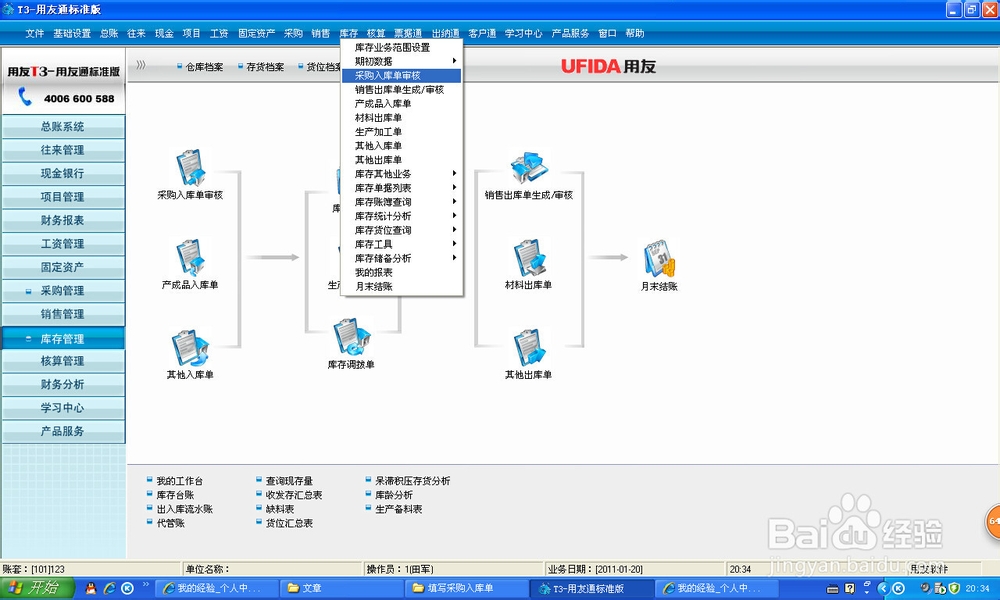
用友T3——填写和审核采购入库单

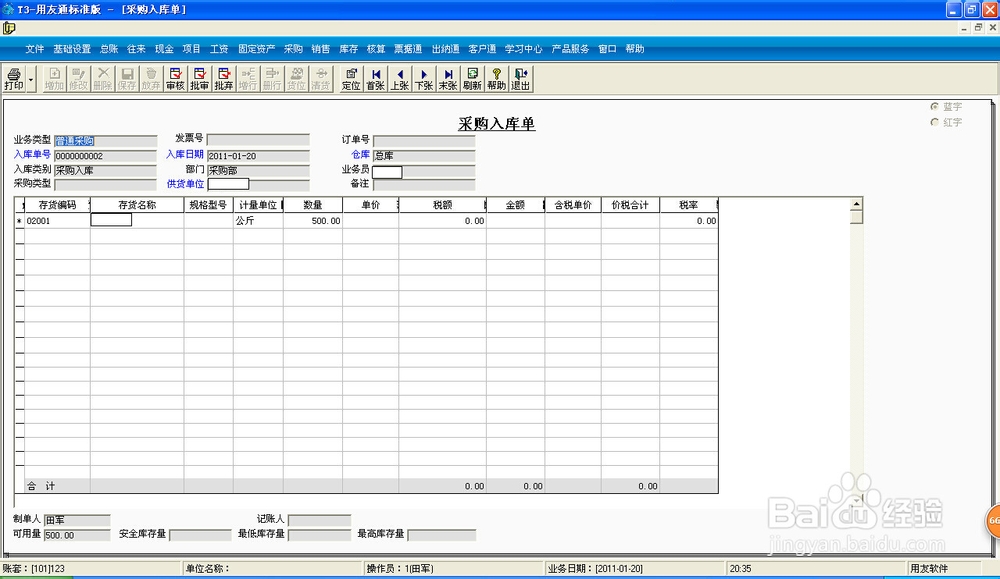
6、弹出“采购入库单”审核界面,点击上面的“审核”,如下图

用友T3——填写和审核采购入库单

用友T3——填写和审核采购入库单

7、这时,上面的“审核”两个字会变成“弃审”,如下图,就代表采购入库单审核成功了。
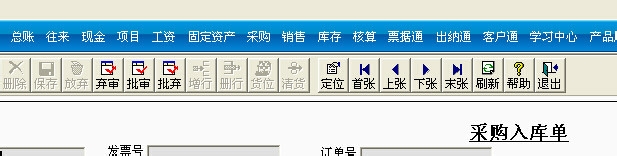
用友T3——填写和审核采购入库单

8、采购入库单的填写和审核是很简单的,但是要注意填写的位置和审核的位置是不一样的。

  • 用友U8操作教程:如何设置期间损益结转
  • 用友u8怎么设置用户及权限
  • 用友U8操作教程:设置系统参数
  • 用友u8采购入库怎么做
  • 如何在用友U8软件上查看明细账
  • 热门搜索
    蛇胆疮是怎么引起的 吃了精子会怎么样 海尔空调怎么样 鱼子酱怎么吃 网贷逾期了暂时还不上怎么办 睚眦怎么读 science怎么读 猫为什么爱吃鱼 余五笔怎么打 结婚请柬怎么写