WIN11系统如何系统还原-系统下

 时间:2026-05-09 09:11:27

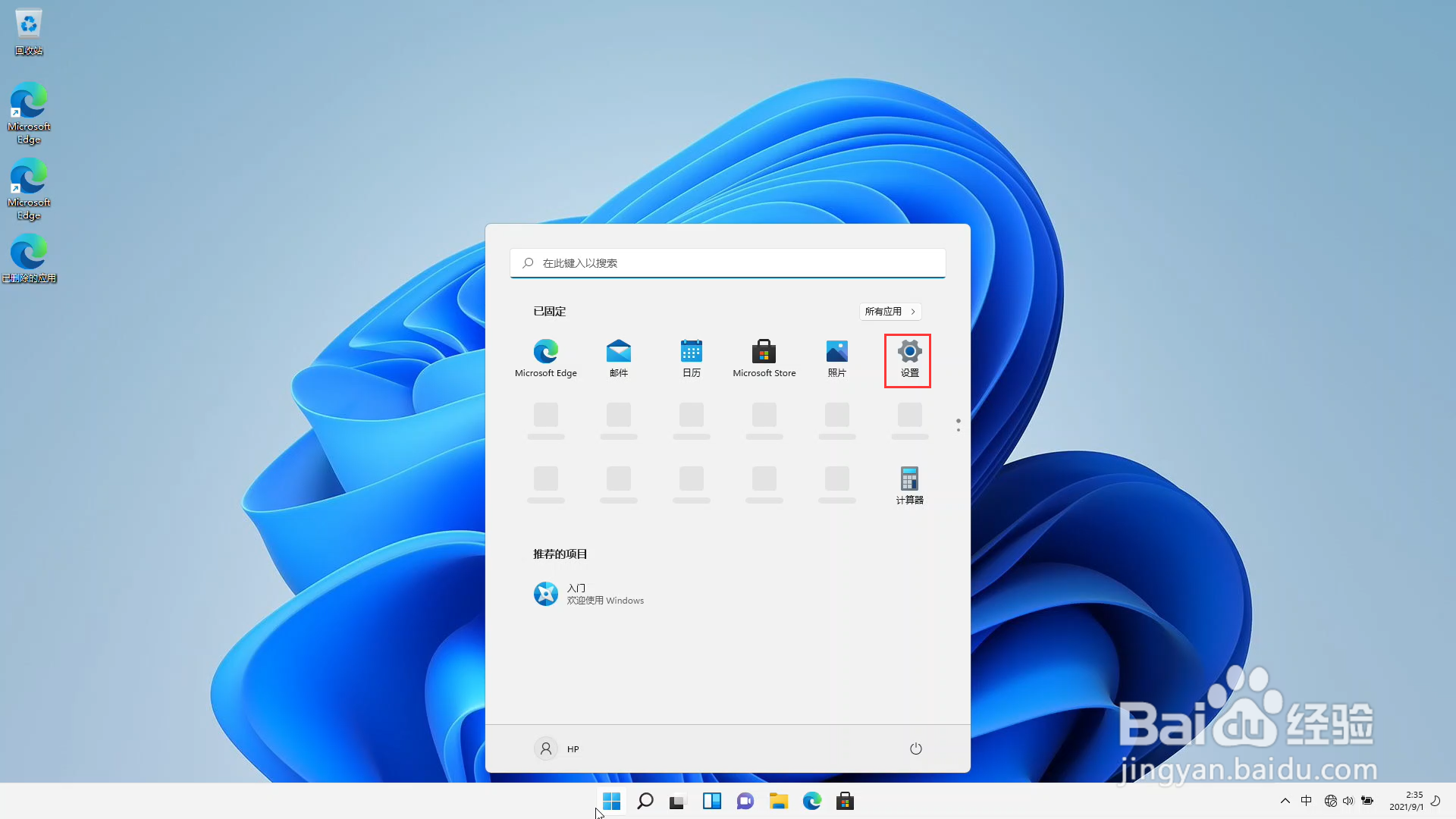
1、首先点击桌面底部的windows图标,点击【设置】打开系统设置页面,
WIN11系统如何系统还原-系统下

WIN11系统如何系统还原-系统下

2、打开设置后,选择【系统】-【关于】-【系统保护】

WIN11系统如何系统还原-系统下

3、之后点击【系统还原】,打开的系统还原点页面中,选择【下一页】

WIN11系统如何系统还原-系统下

WIN11系统如何系统还原-系统下

4、选择我系统还原点后,点击【下一页】

注意:系统还原不会丢失文件,但是会丢失软件。只影响还原点时间至还原时间 期间安装的软件。

WIN11系统如何系统还原-系统下

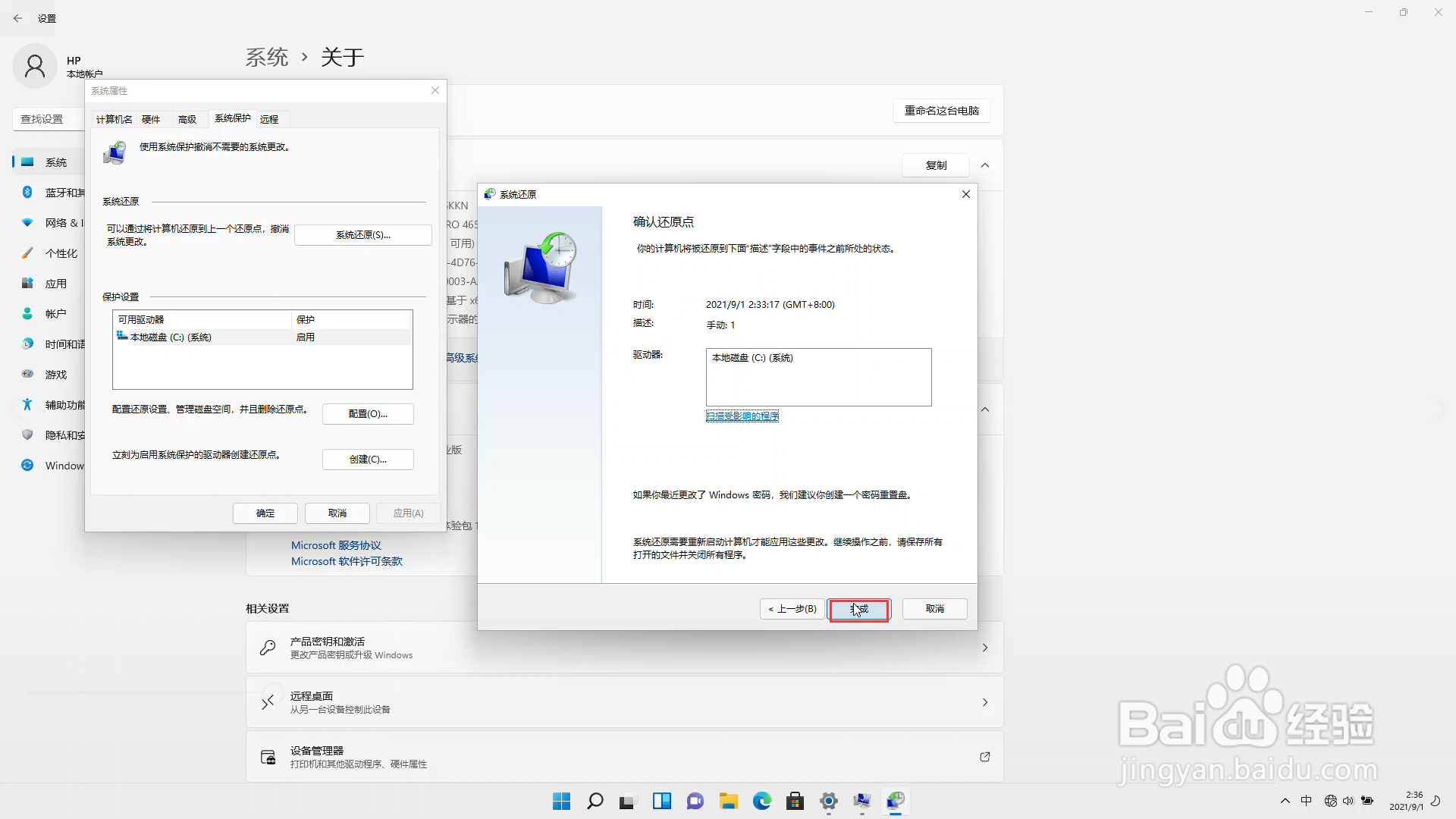
5、然后点击【完成】

WIN11系统如何系统还原-系统下

6、接下来的提示页面中,选择【是】

WIN11系统如何系统还原-系统下

7、稍等启动完成

WIN11系统如何系统还原-系统下

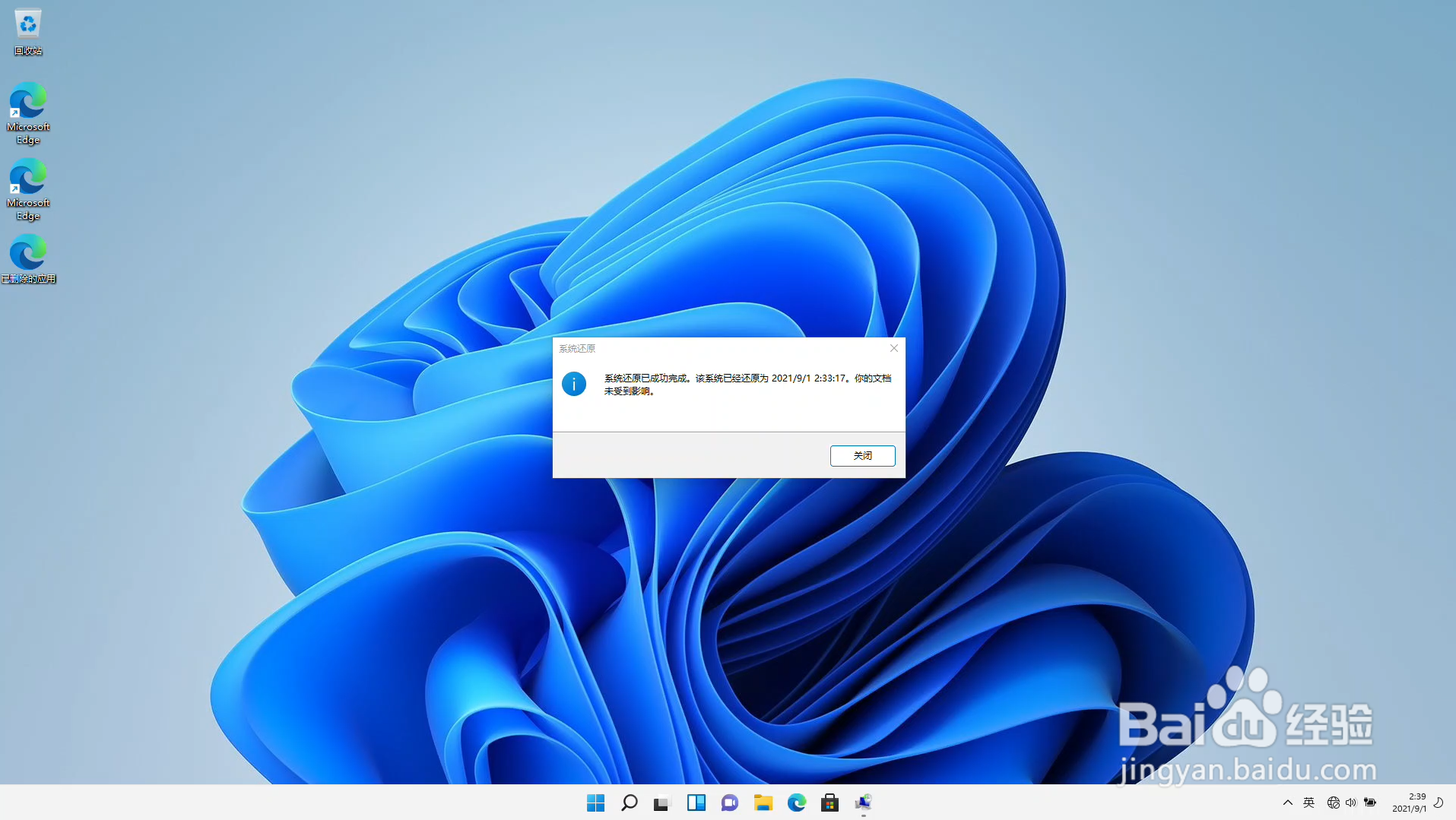
8、还原完成后,会提示系统还原已经成功完成,点击关闭,继续使用机器即可,以上就是全部步骤啦,你学会了嘛
WIN11系统如何系统还原-系统下

  • 修改win10双系统启动菜单的分辨率
  • Windows11如何登录本地用户
  • 固态硬盘开不开AHCI对性能有多大影响?
  • 电脑系统如何修复
  • thinkpad t470 U盘安装win10教程
  • 热门搜索
    怎么看ip地址 怎么炖鸡好吃 ipad密码忘了怎么办 血糖低怎么办 二级钢筋符号怎么打 微信置顶语怎么设置 盐酸左氧氟沙星片怎么样 老是打嗝怎么办 行间距怎么调 牙缝过大怎么办