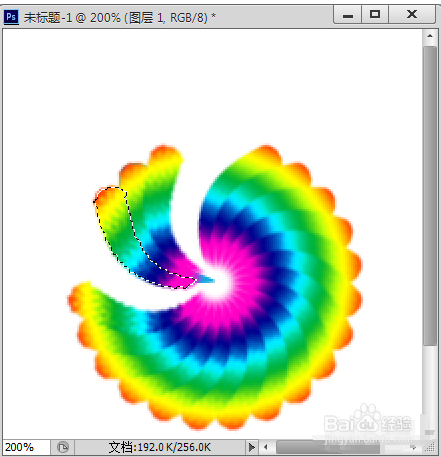
怎么用PS制作图像叠加旋转效果

 时间:2026-04-23 10:32:40

1、打开PS,新建一空白文档。利用“自定义形状”工具,绘制一个图形。

怎么用PS制作图像叠加旋转效果

2、打开“路径”面板,点击“将路径作为选区载入”按钮。

新建一图层,然后利用“渐变填充”工具进行填充,填充颜色自定。

怎么用PS制作图像叠加旋转效果

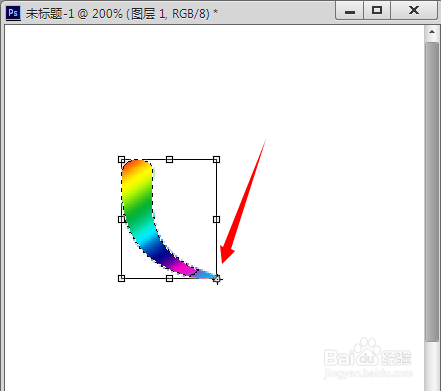
3、接着按下快捷组合键“Ctrl+T”对图片进行变形,并将图形中心点移动到一个顶点。
怎么用PS制作图像叠加旋转效果

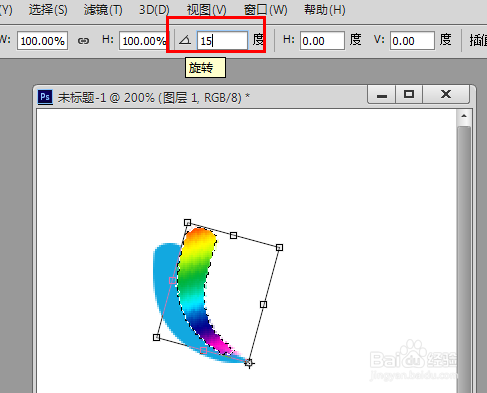
4、接着在“属性”面板中设置“旋转角度”为“15”,此时效果如图,按回车确认变形操作。
怎么用PS制作图像叠加旋转效果

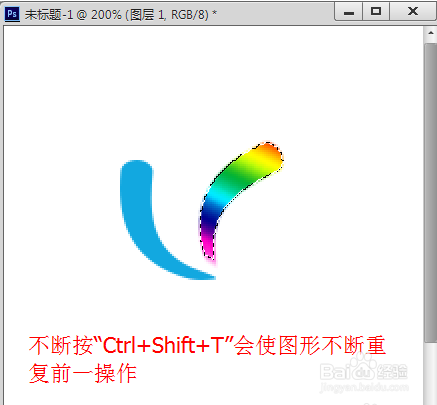
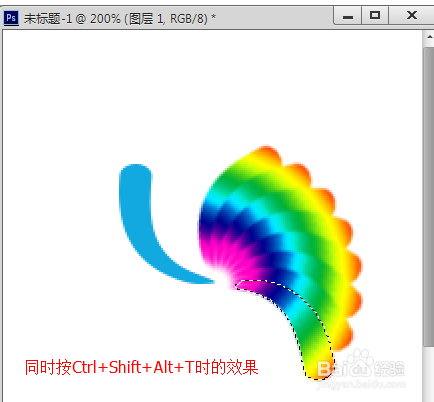
5、接着不断的按快捷组合键“Ctrl+Shift+T”,会发现图形不断的重复之前的操作,但是不复制。
怎么用PS制作图像叠加旋转效果

6、然后再同时按“Ctrl+Shift+Alt+T”,就会发现图形在重复执行之前的动作的同时,也会执行复制操作,不过此时还发现图层并没有自动新建。
怎么用PS制作图像叠加旋转效果

7、借助以下操作方法,我们可以制作出各式各样独特效果的图形。

怎么用PS制作图像叠加旋转效果

  • ps的基础操作--如何使用ps去掉参考线
  • photoshop如何调整渐变映射
  • 如何用PS软件设计发光的灯泡
  • ps cc 2019如何吸取ps界面外电脑当前窗口的颜色
  • Ps掩盖不需要的图像
  • 热门搜索
    热火朝天的意思 什么是证券投资基金 什么时候开盘 不明觉厉什么意思 什么牌子的叶酸好 白金卡有什么用 养金鱼用什么水 乌蛇的功效与作用 狗的作用 mine是什么意思