PowerPoint 2016如何制作ppt动画?

 时间:2026-04-29 05:49:33

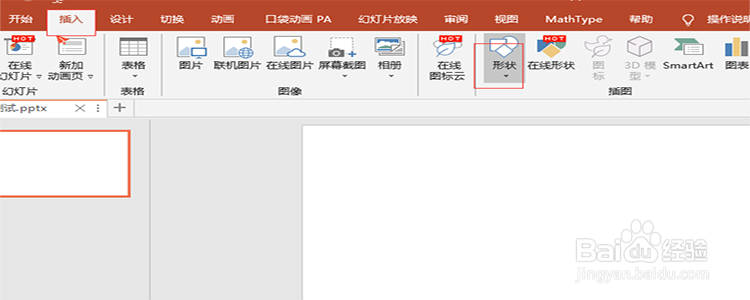
1、点击“插入”-》“形状”。

打开PowerPoint 2016,进入主界面,在顶部菜单栏中找到“插入”这个菜单,在子选项中选择“形状”。
PowerPoint 2016如何制作ppt动画?

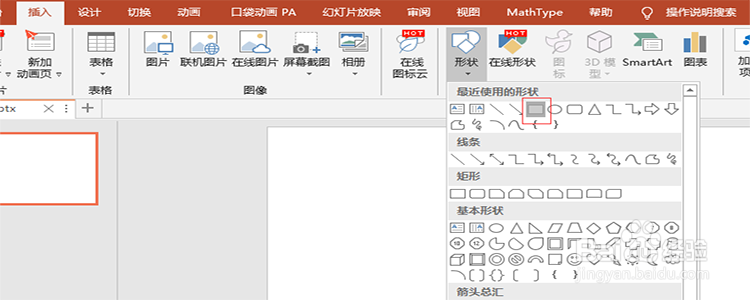
2、选择一种图形。

点击了形状之后,会展开很多的形状,选择一种形状,这里选择一个长方形的形状。
PowerPoint 2016如何制作ppt动画?

PowerPoint 2016如何制作ppt动画?

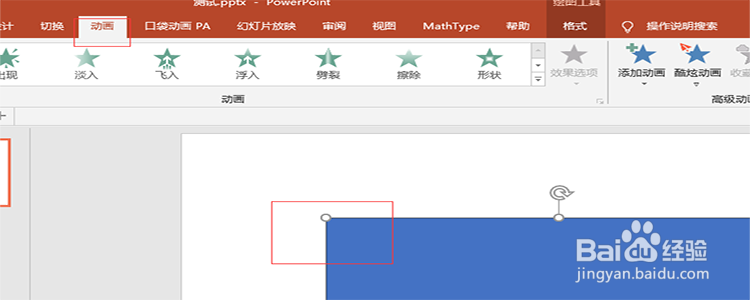
3、点击“动画”。

选中该图形,然后再顶部菜单中点击“动画”,在子选项中选择“添加动画”。
PowerPoint 2016如何制作ppt动画?

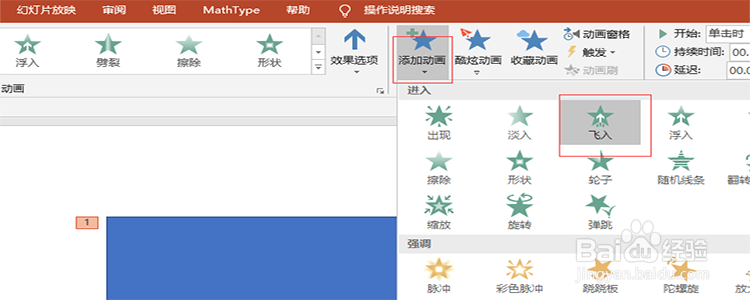
4、选择“进入效果”。

在添加动画的列表中,我们首先先为这个图形添加一个进入的效果,点击你想要添加的效果即可。
PowerPoint 2016如何制作ppt动画?

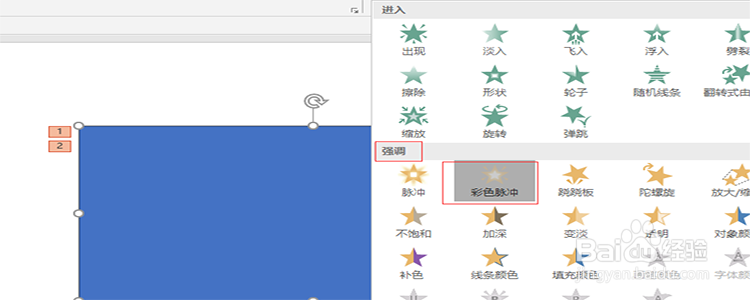
5、选择“强调效果”。

添加了进入效果之后,我们再为这个图形添加第二个动画效果,也就是强调的动画效果。
PowerPoint 2016如何制作ppt动画?

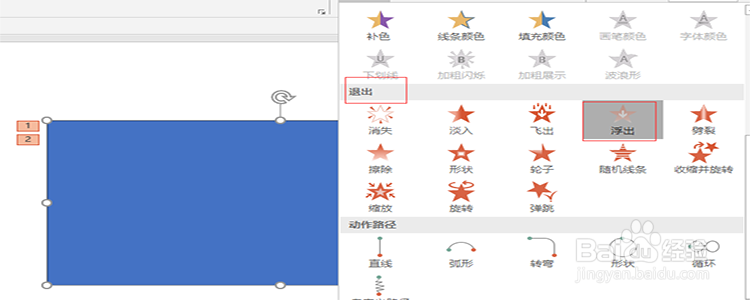
6、添加“退出效果”。

在添加动画中,选择退出的动画效果,选择其中一种,点击即可插入。
PowerPoint 2016如何制作ppt动画?

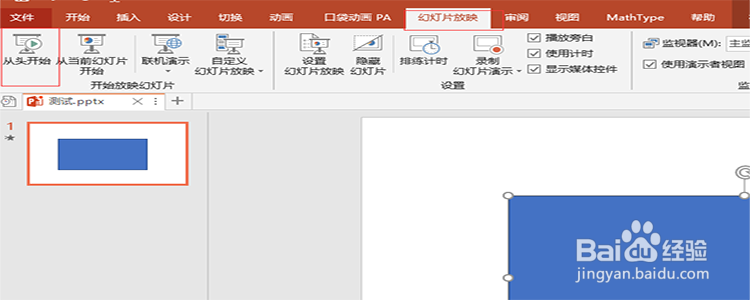
7、预览效果。

我们刚才就已经为这个图形添加了三个效果,接下来我们点击幻灯片放映进行预览。
PowerPoint 2016如何制作ppt动画?

  • PowerPoint2016中添加smart图形
  • PowerPoint 2016中如何插入各种类型的形状
  • PPT2016如何设置幻灯片动画
  • ppt2016如何制作动画效果的幻灯片
  • PowerPoint 2016如何设置动画
  • 热门搜索
    一个胸大一个胸小怎么办 税点怎么算 诅咒之地怎么去 坟地风水怎么看 wifi怎么读 广汽传祺怎么样 ps吸管工具怎么用 闭经怎么办 拳皇大招怎么放 马蜂蛰了怎么处理