1、添加图标按钮
从组件面板的扩展组件中,拖出图标按钮。

2、编辑组件内容
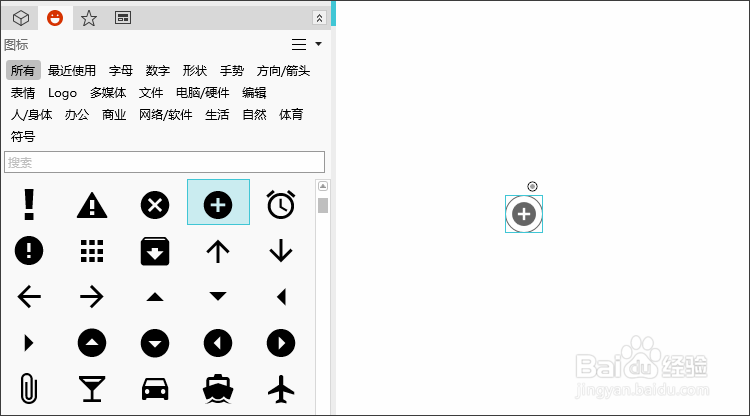
双击图标按钮可编辑图标,在左侧的图标面板中选择你想要的图标。
也可以在选中图标按钮的情况下,手动点击图标面板进行选择。
3、设置属性
选中图标按钮,在右侧属性面板上,可以设置图标按钮的样式、大小等属性。

4、重要属性
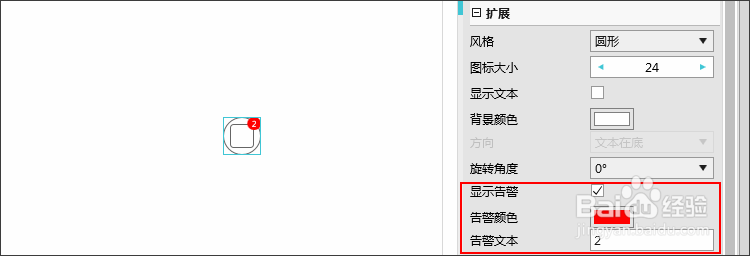
设置“扩展”属性可以对图标按钮的样式进行更进一步的定制。
其中,“显示告警”属性可以在图标按钮的右上角显示提示,如图所示:
5、设置交互
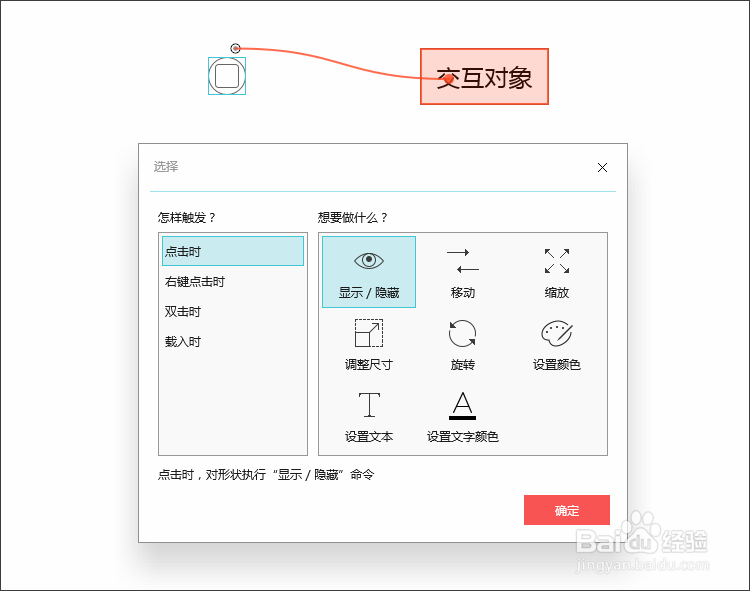
拖动图标按钮的链接点,链接其它组件或页面,可以设置其交互效果。
时间:2026-04-22 14:18:32
1、添加图标按钮
从组件面板的扩展组件中,拖出图标按钮。
2、编辑组件内容
双击图标按钮可编辑图标,在左侧的图标面板中选择你想要的图标。
也可以在选中图标按钮的情况下,手动点击图标面板进行选择。
3、设置属性
选中图标按钮,在右侧属性面板上,可以设置图标按钮的样式、大小等属性。
4、重要属性
设置“扩展”属性可以对图标按钮的样式进行更进一步的定制。
其中,“显示告警”属性可以在图标按钮的右上角显示提示,如图所示:
5、设置交互
拖动图标按钮的链接点,链接其它组件或页面,可以设置其交互效果。
