win10如何使用自带“屏幕截图功能”进行截图?

 时间:2026-02-14 07:09:31

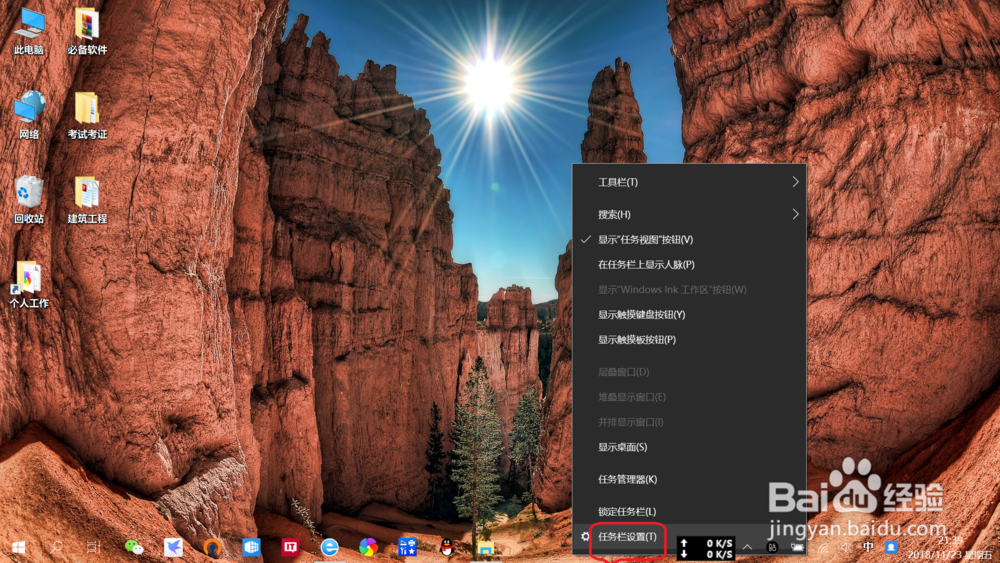
1、进入“任务栏设置”。

右键点击桌面底部任务栏空白处,弹出菜单点击“任务栏设置”,进入“任务栏设置”。
win10如何使用自带“屏幕截图功能”进行截图?

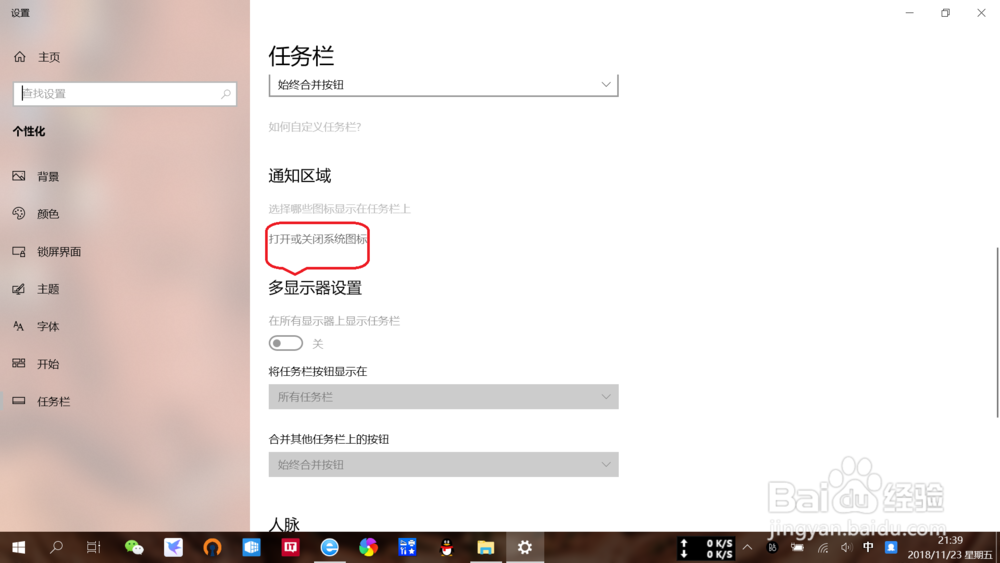
2、打开或关闭系统图标。

在任务栏设置页面,点击“打开或关闭系统图标”,设置任务栏“系统图标”。
win10如何使用自带“屏幕截图功能”进行截图?

3、开启任务栏“操作中心”。

在“系统图标”设置页面,将“操作中心”设置为“开”,任务栏就会显示“操作中心图标”,如下图所示。

win10如何使用自带“屏幕截图功能”进行截图?

win10如何使用自带“屏幕截图功能”进行截图?

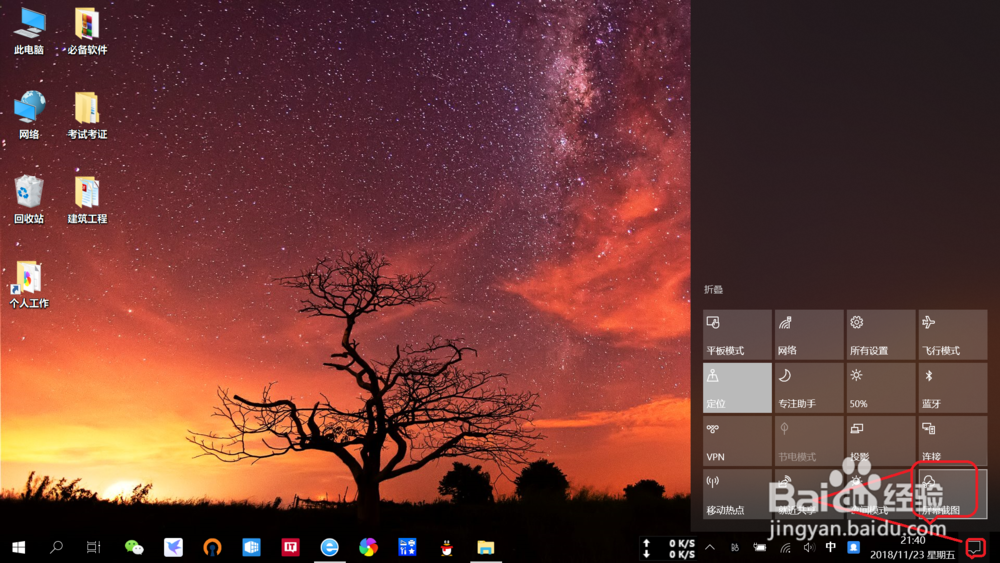
1、进入“屏幕截图”。

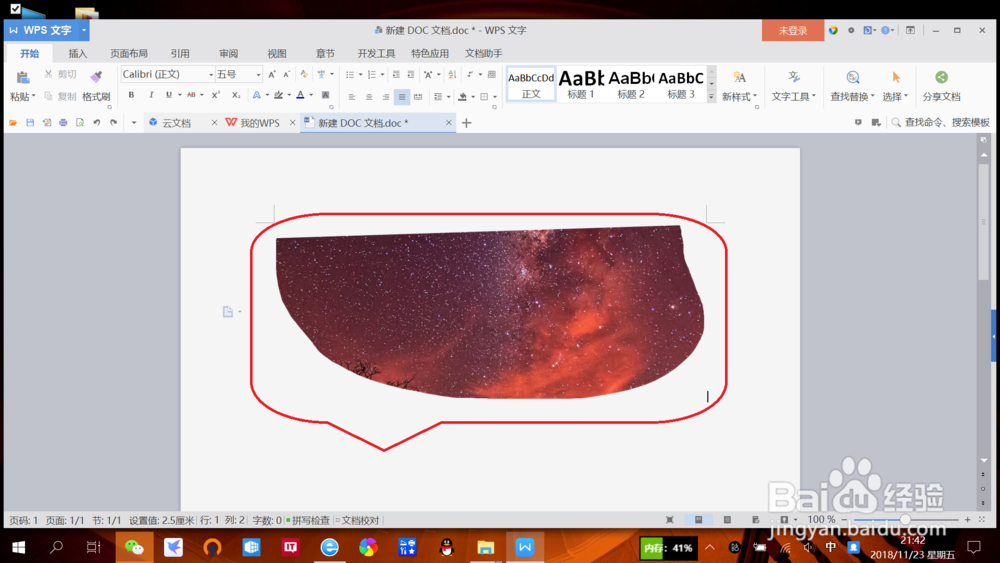
点击桌面底部任务栏“操作中心”图标,打开快捷操作中心,找到并点击“屏幕截图”,进入“屏幕截图”。
win10如何使用自带“屏幕截图功能”进行截图?

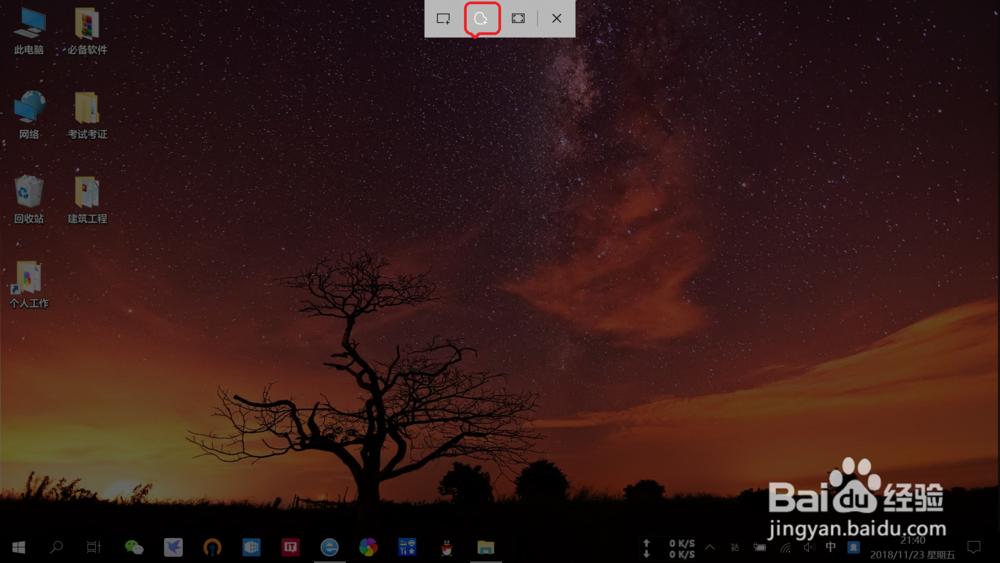
2、选择截图方式。

“屏幕截图”内置矩形剪辑、任意剪辑以及全屏剪辑三种方式,选择一种进行截图即可。
win10如何使用自带“屏幕截图功能”进行截图?

3、进行屏幕截图。

选择截图方式后,鼠标选择截图页面,进行框选即可截图。

win10如何使用自带“屏幕截图功能”进行截图?

4、粘贴应用截图。

截图完成后,新建并打开word,右键点击“粘贴”即可将截图粘贴至文档内,如要保存截图,可以右键插入的截图——另存为,即可实现保存截图。

win10如何使用自带“屏幕截图功能”进行截图?

win10如何使用自带“屏幕截图功能”进行截图?

  • 已汉化纯爱galgame推荐
  • steam如何添加本地游戏?如何添加非steam游戏
  • 绝地求生无法登录游戏!吃鸡提示内存不足怎么办
  • 绝地求生刺激战场最新版怎么更换人物形象
  • 手游魔力宝贝欧兹那克如何获得和进阶
  • 热门搜索
    我爱你英文怎么写 气虚怎么调理 紧箍咒怎么念 手脚发麻是怎么回事 淘宝怎么加好友 淡菜怎么吃 团员证丢了怎么办 快手怎么直播 电脑卡怎么办 苹果怎么导入通讯录