如何用通道勾工具抠出小狗?

 时间:2026-04-28 19:31:28

1、首先打开图片,选取右边的通道工具,我们可以看见上面有红色,蓝色,黄色通道和rGB通道
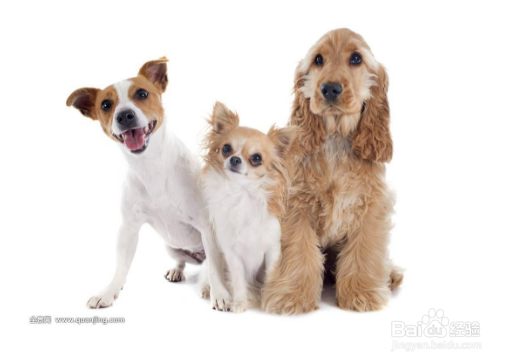
如何用通道勾工具抠出小狗?

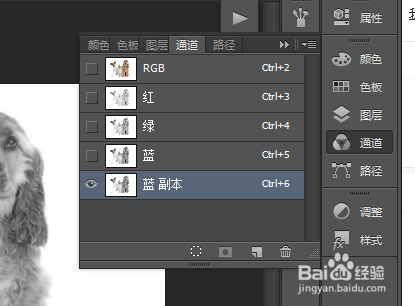
2、对比几个通道的颜色,我们发现蓝色通道,更加清楚黑白分明,我们选择蓝色通道复制图层
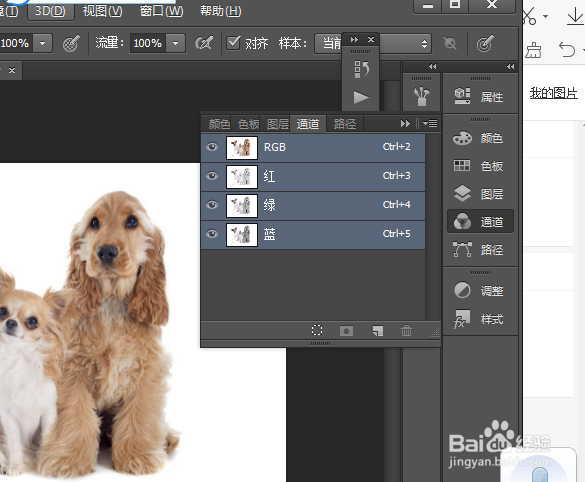
如何用通道勾工具抠出小狗?

3、点击上面菜单,图像------调整----曲线,向下拉动曲线,使图像更加黑白分明。
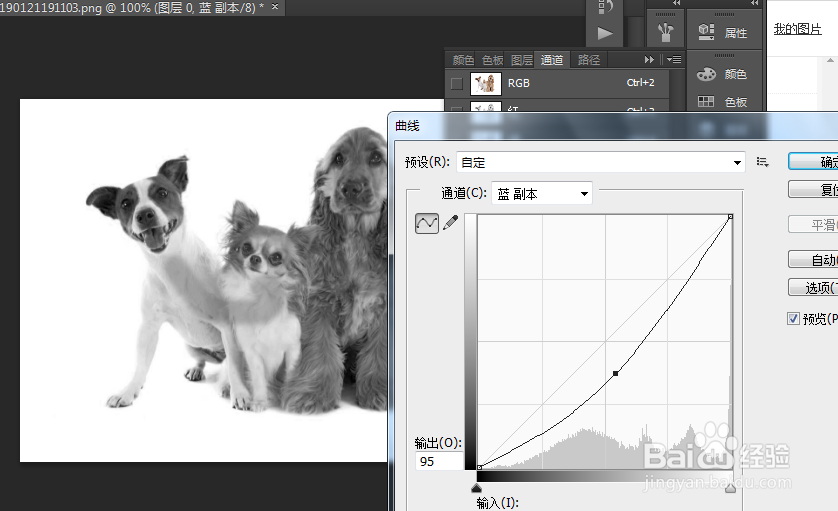
如何用通道勾工具抠出小狗?

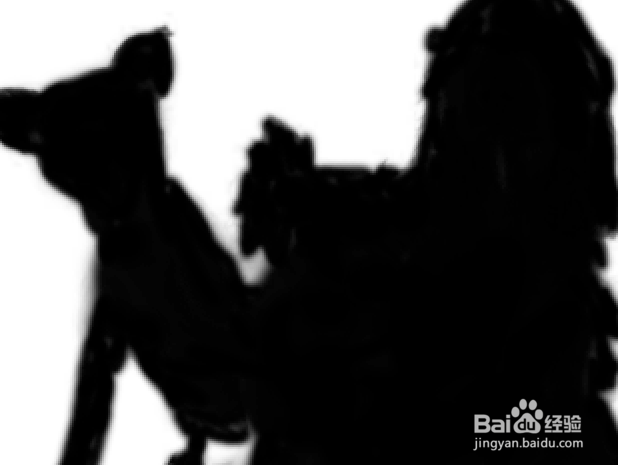
4、选取画笔工具,调整前景色为黑色,选择合适的硬度,和画笔直径,用画笔工具在小狗身上进行涂抹。
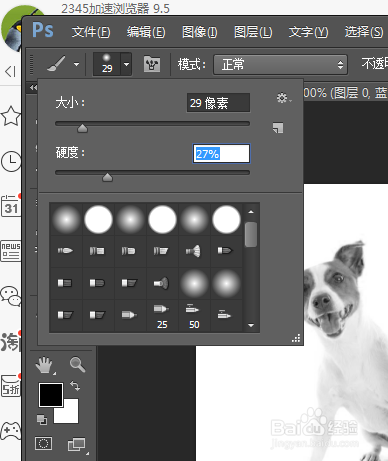
如何用通道勾工具抠出小狗?

5、涂抹过的地方变成了黑色,我们在图涂毛发边缘的时候,把画笔的硬度调到最低
如何用通道勾工具抠出小狗?

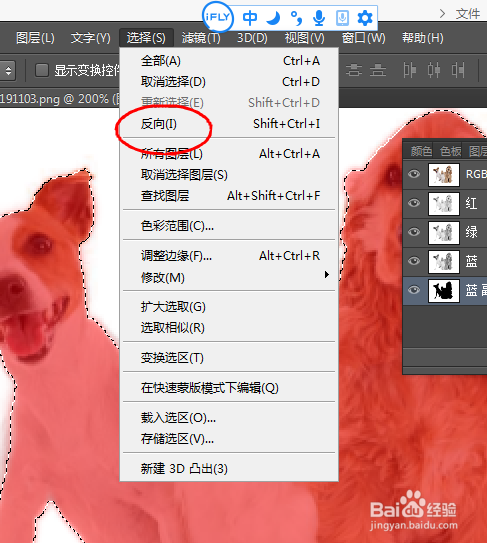
6、全部涂好以后以后,我们按ctrl键同时点击蓝色通道复制图层,选取图层,再点击选择反向
如何用通道勾工具抠出小狗?

如何用通道勾工具抠出小狗?

7、点击图层,新建新建一个拷贝的图层,我们回到图层面板会发现已经多了一个,透明背景的图层,打开可以看到已经完全扣取出来了,而且小狗的毛色非常自然。
如何用通道勾工具抠出小狗?

如何用通道勾工具抠出小狗?

如何用通道勾工具抠出小狗?

  • 在PS中如何制作立体的图片
  • 怎么Ps制作人物碎片消散照片效果
  • PS软件怎么调整照片让照片更有立体感?
  • ps如何利用滤镜把图片变成撕边效果
  • ps怎样做自然投射光效
  • 热门搜索
    内分泌失调是什么意思 破窗效应是什么意思 长脸适合什么眼镜 三拼音节什么意思 性价比是什么意思 避孕药什么时候吃有效 age是什么意思 路由器是干什么用的 移动硬盘什么牌子好 什么小说好看