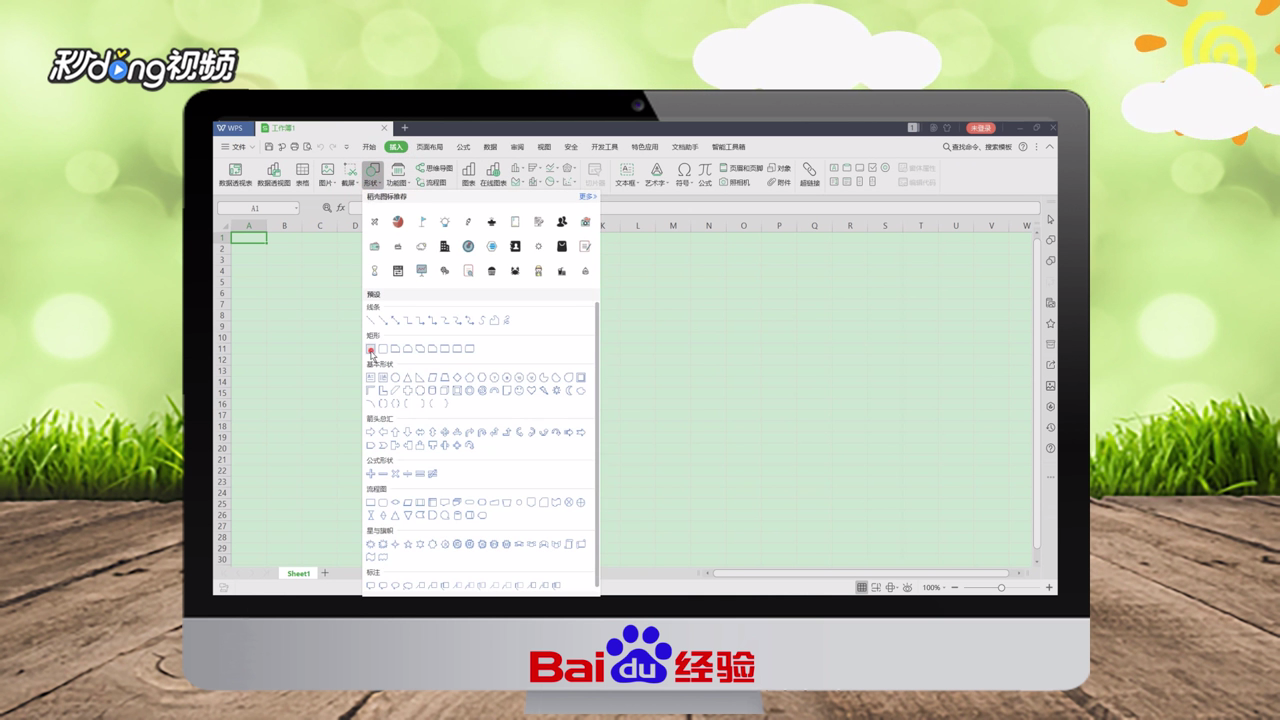
1、打开WPS中的表格,点击“插入”,选择“形状”,点击“矩形”,在表格中拉出一个矩形。
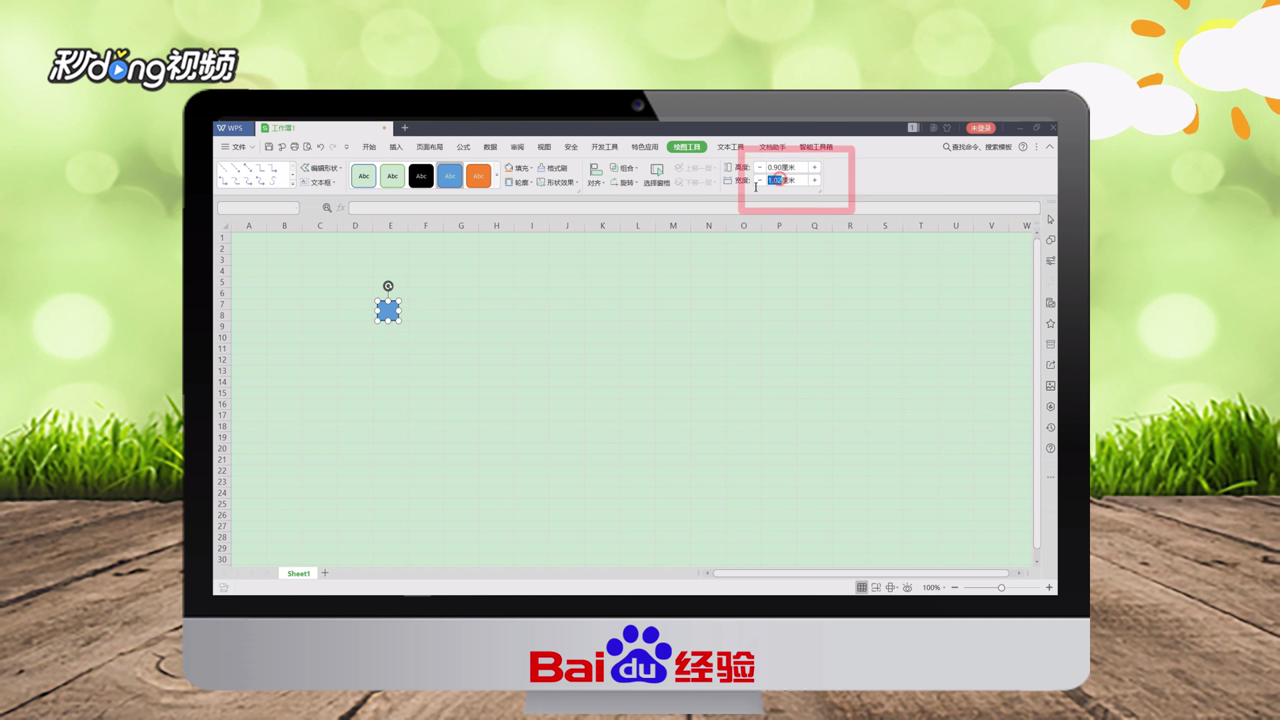
2、将上面的高度和宽度调成“0.9厘米”,选择“无填充颜色”,“红色”轮廓和“0.25磅”线条样式。
3、点击正方形,右键选择“复制”,在旁边表格中,每一行点击右键,粘贴6个正方形。

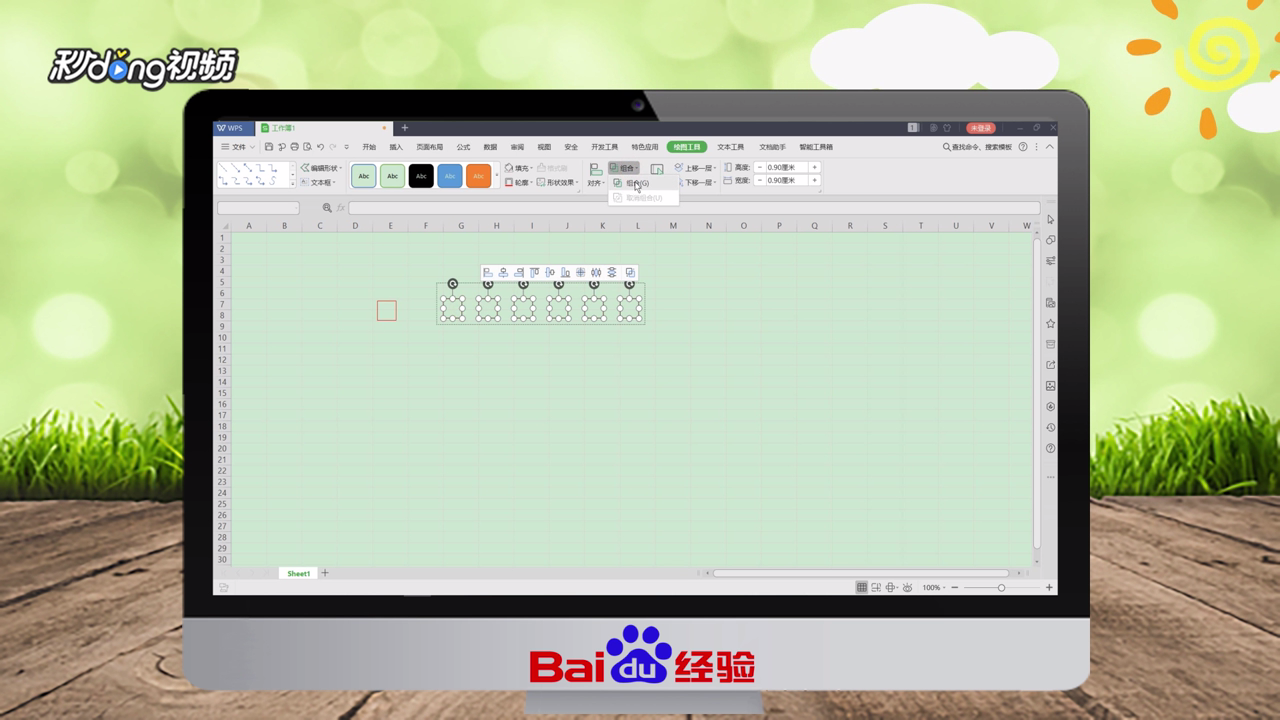
4、接着按住键盘上的“Shift”键,依次点击6个正方形,选择上方的“组合”选项,点击“组合”,这样邮政编码的组合就做好了。
5、删除最初的正方形,再次点击“形状”,选择“矩形”,画出适当大小的一个矩形,选择“无填充颜色”,“红色”轮廓和“0.25磅”线条样式,做出信封的外框。
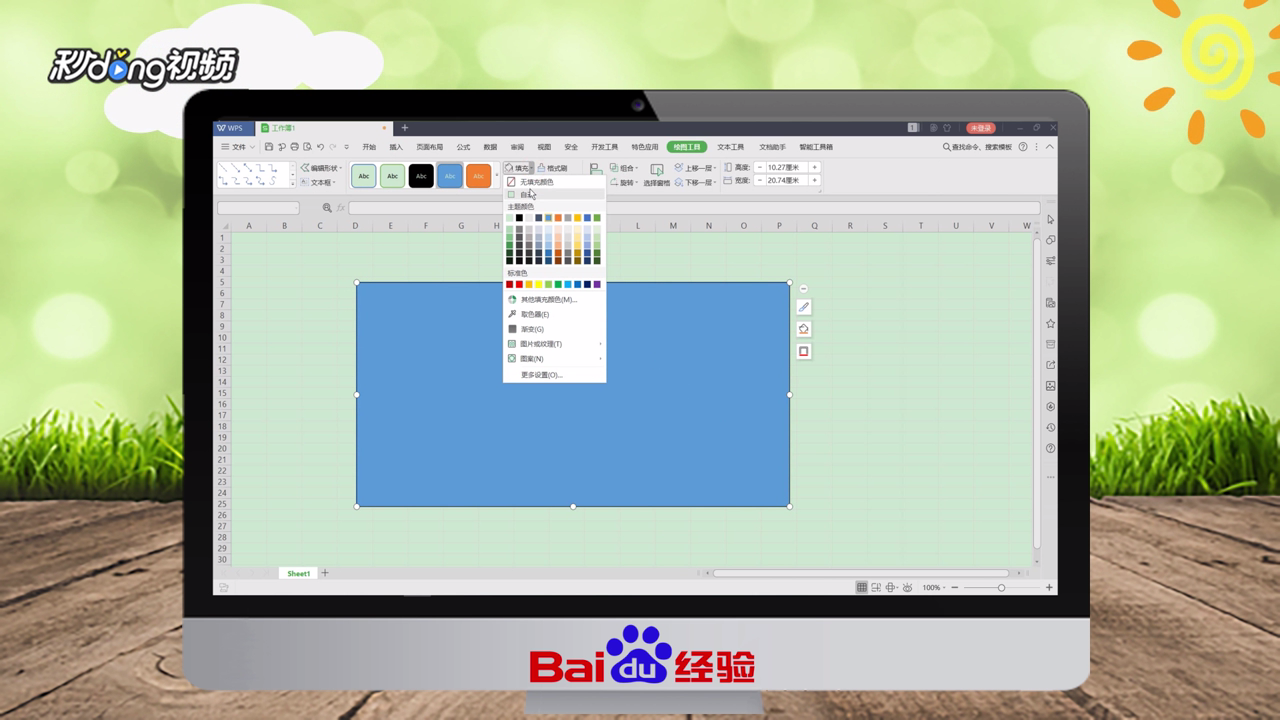
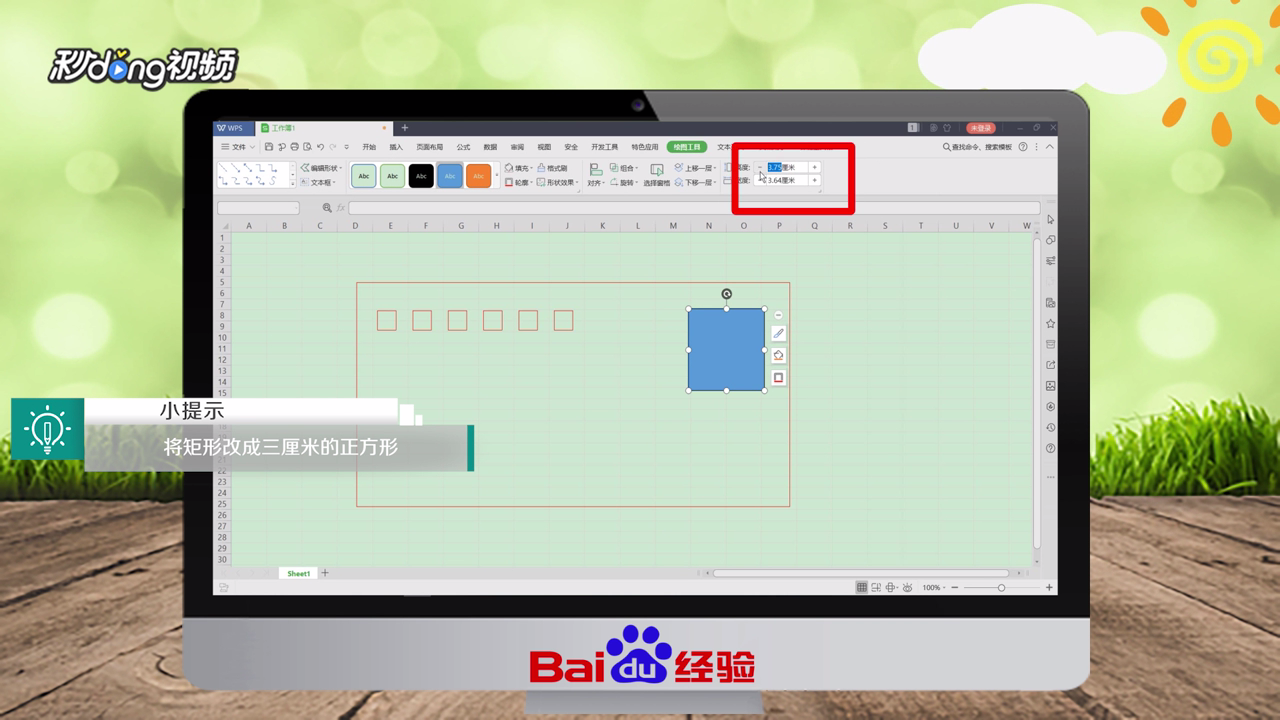
6、再点击“形状”,在信封右上角画出一个矩形,将矩形的高度和宽度改成“3厘米”,选择“无填充颜色”,“红色”轮廓和“0.25磅”线条样式,作出邮票粘贴框,这样一个信封就做好了。
7、总结如下。

