PS如何快速做出樱桃图案

 时间:2024-10-14 09:55:56

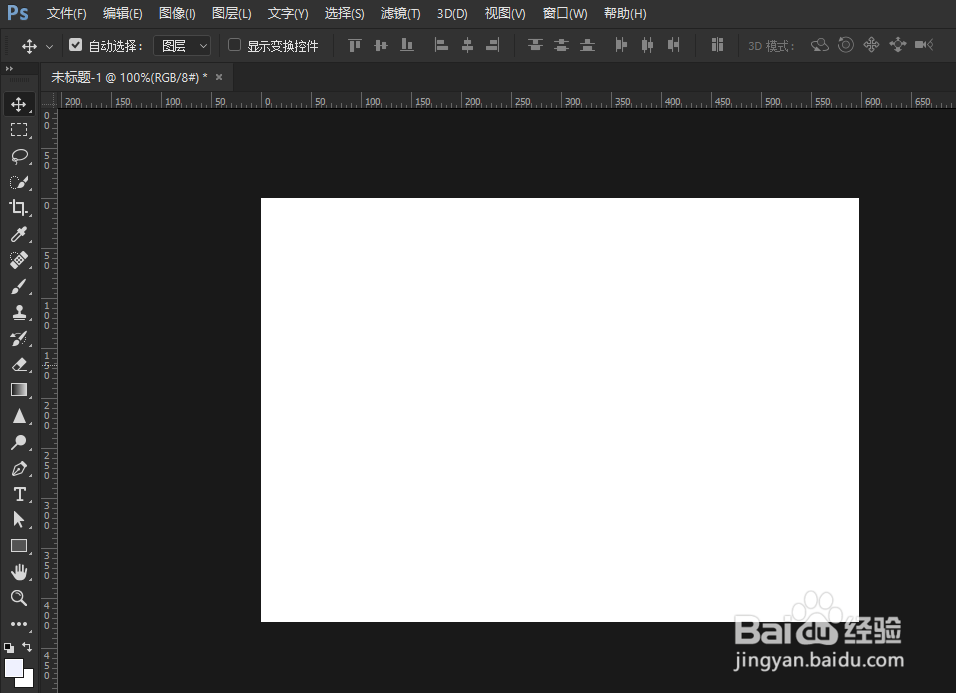
1、首先打开PS软件,点击菜单栏“文件”---“新建”,设置好宽度高度,创建空白文件
PS如何快速做出樱桃图案

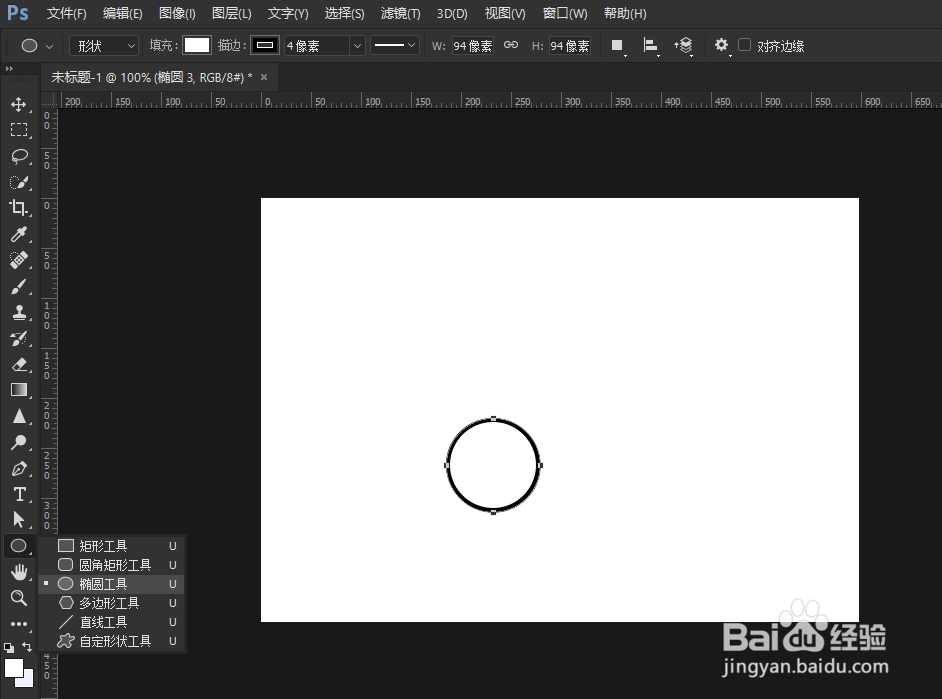
2、从工具栏找到“椭圆工具”,或者使用快捷键U,绘制一个圆形,填充白色,加上黑色描边
PS如何快速做出樱桃图案

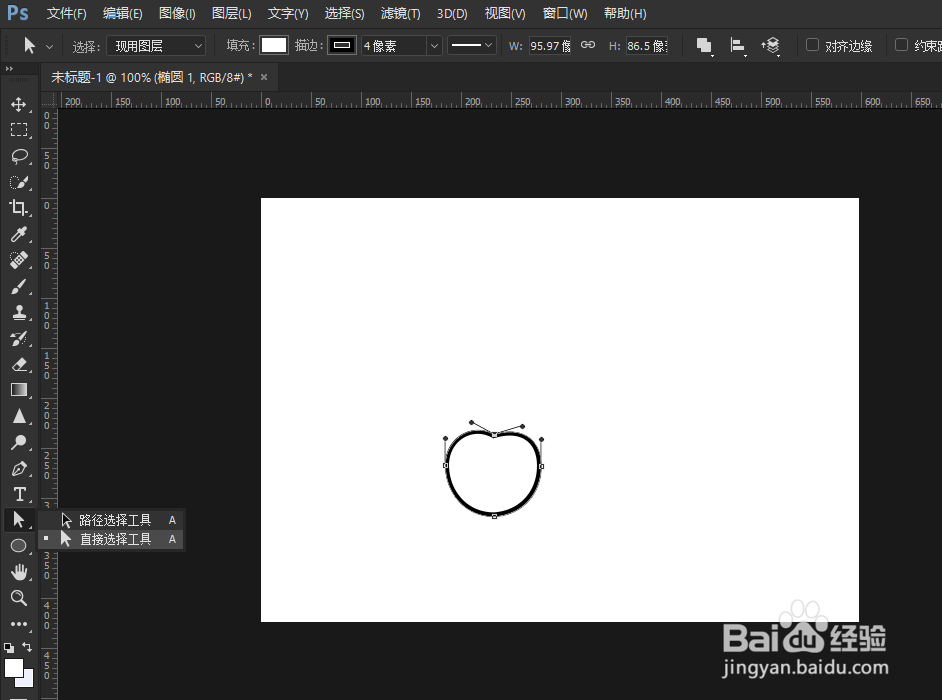
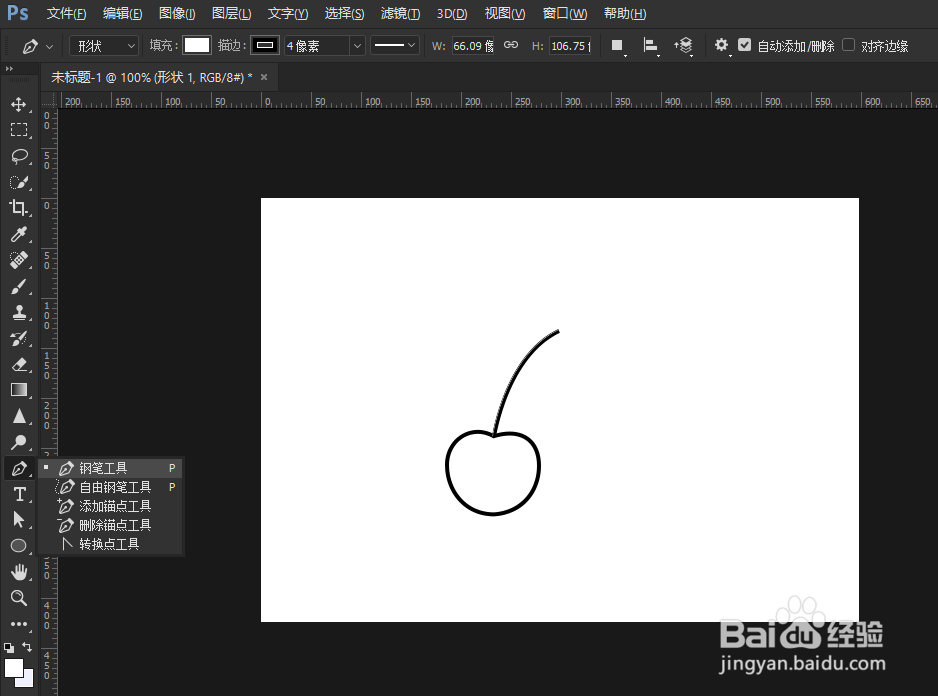
3、从工具栏找到“直接选择工具”,点击圆形的锚点,通过伸缩移动锚点对其进行变形
PS如何快速做出樱桃图案

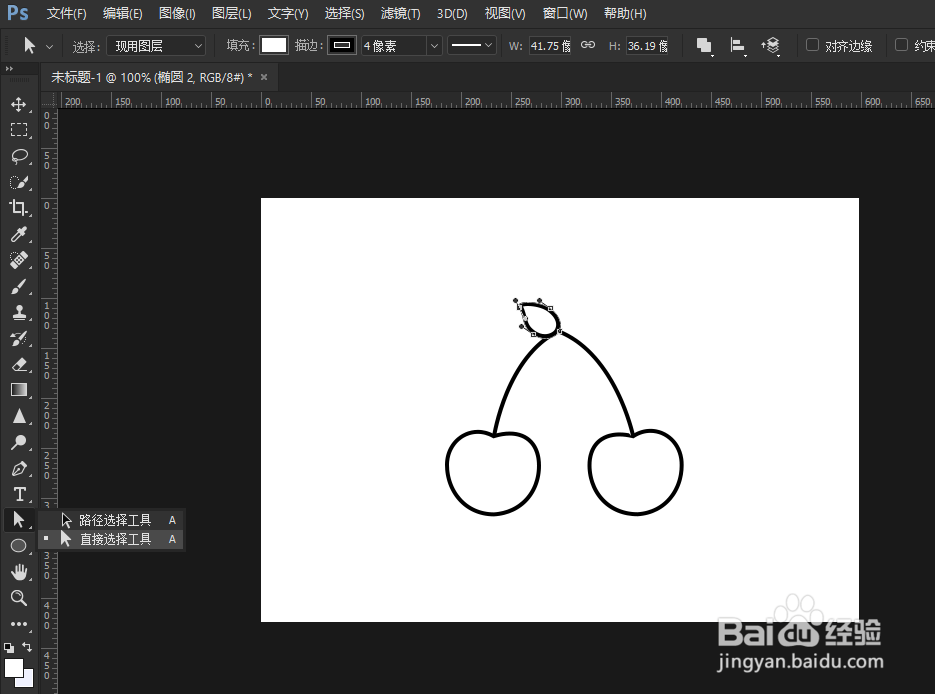
4、再从工具栏找到“钢笔工具”,或者使用快捷键P,勾出一条曲线,移到相对应位置
PS如何快速做出樱桃图案

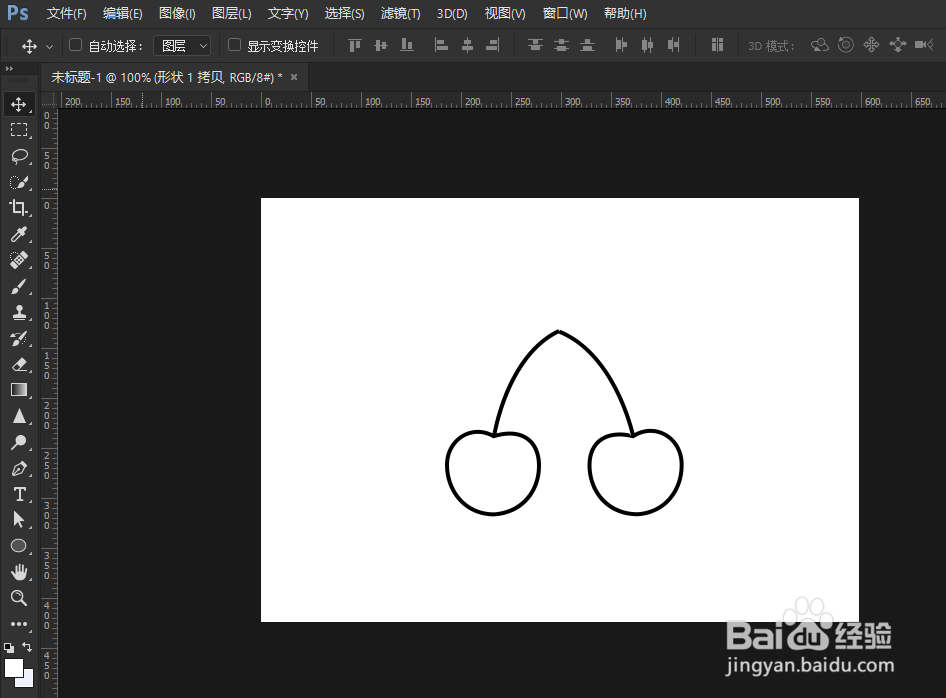
5、接着使用快捷键Ctrl+J复制变形后的圆形和曲线,将其水平翻转,移到相对应位置
PS如何快速做出樱桃图案

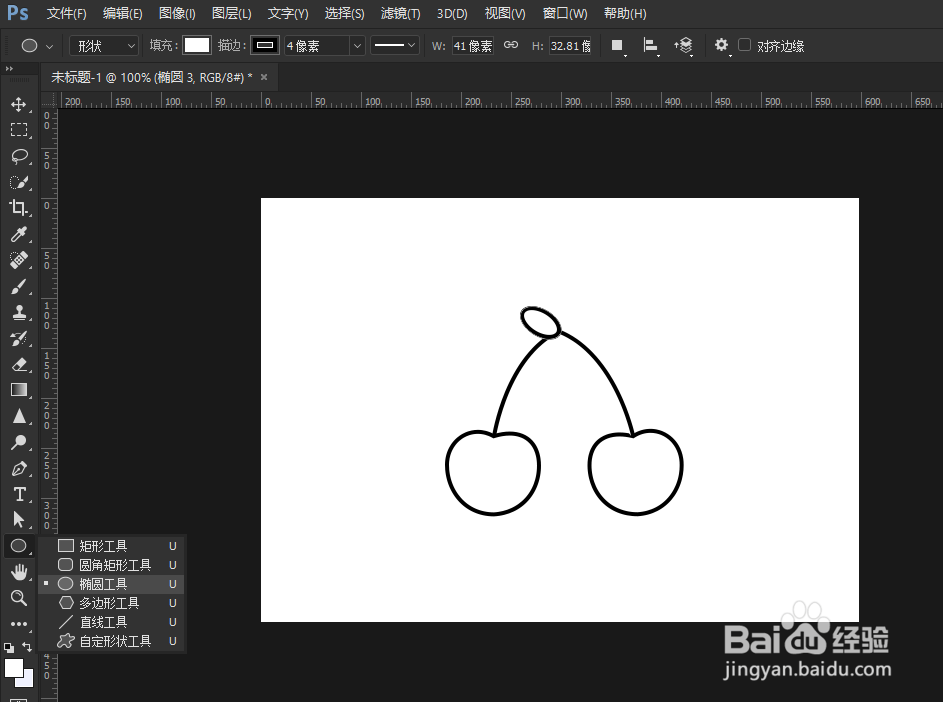
6、然后用“椭圆工具”,绘制一个椭圆,旋转一下方向,移到相对应位置,再找到“直接选择工具”,点击椭圆的锚点,通过伸缩移动锚点对其进行变形
PS如何快速做出樱桃图案PS如何快速做出樱桃图案

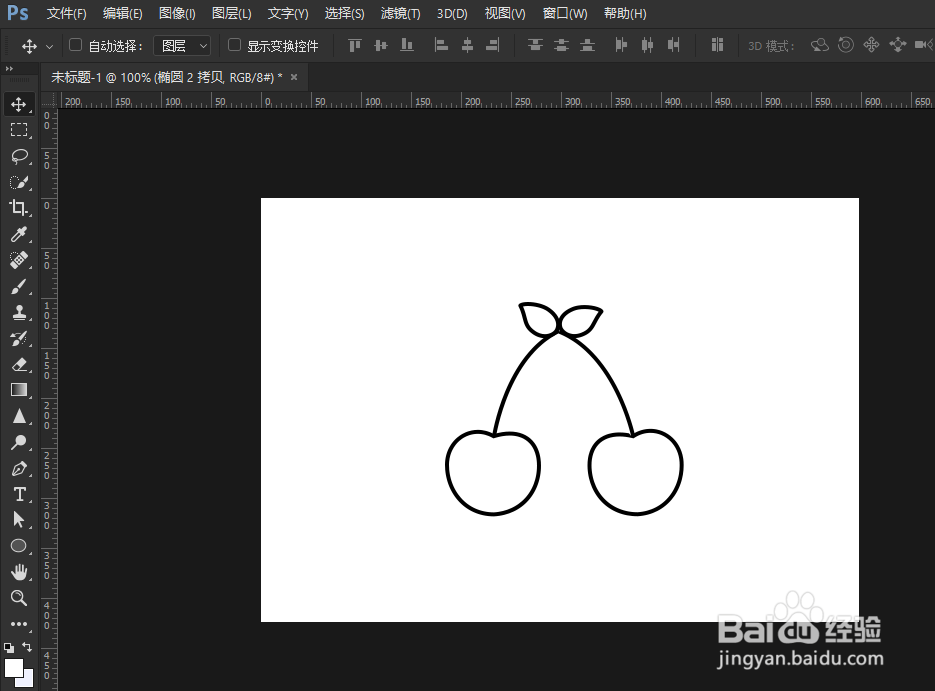
7、最后使用快捷键Ctrl+J复制一个变形后的椭圆,将它水平翻转,移到相对应位置,这样就做出简约的樱桃图案
PS如何快速做出樱桃图案
  • PS建立选区的方法总结
  • 如何在PS中将樱桃的图片做成凸出的效果?
  • 如何在 Photoshop 中制作火焰效果
  • 如何在Photoshop 旋转,翻转图像
  • photoshop 中如何使用笔刷画枫叶
  • 热门搜索
    若什么若什么 市场推广是做什么的 血压计什么牌子好 哑光是什么意思 四件套包括什么 年轻人手抖是什么原因 口干是什么原因呢 闺蜜是什么 与什么同行作文 最好玩的网页游戏是什么