WPS2019软件中怎样对表格数据求和

 时间:2026-04-22 06:16:21

1、    打开WPS2019软件,鼠标左键单击菜单【打开】,如下图所示。

WPS2019软件中怎样对表格数据求和

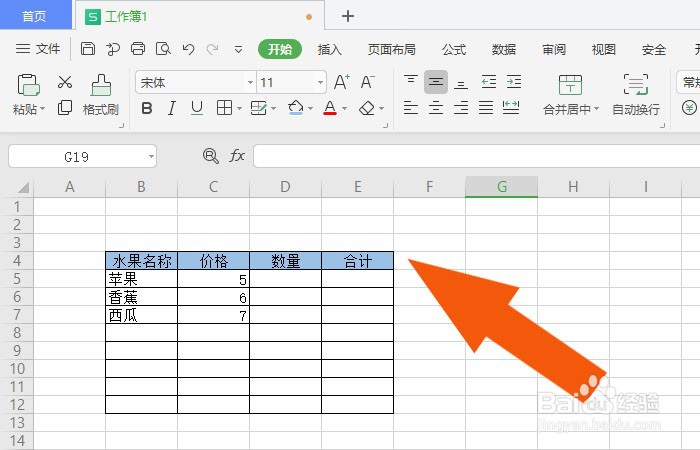
2、    接着,打开创建好的表格,如下图所示。

WPS2019软件中怎样对表格数据求和

3、    然后,在表格中输入数量单元格的数据,如下图所示。

WPS2019软件中怎样对表格数据求和

4、    接着,在合计单元格中,输入求和的公式,并选取单元格,如下图所示。

WPS2019软件中怎样对表格数据求和

5、    然后,在合计单元格中,选取单元格,并确定,如下图所示。

WPS2019软件中怎样对表格数据求和

6、    接着,可以看到合计单元格中显示的求和数据了,并通过鼠标左键拖动单元格的求和区域,可以计算表格中的求和,如下图所示。

WPS2019软件中怎样对表格数据求和

7、    最后,可以看到表格中显示的求和数据了,如下图所示。通过这样的操作和步骤,就学会在WPS2019软件中对表格数据求和了。

WPS2019软件中怎样对表格数据求和

  • excel竖列自动求和
  • excel怎么直接下拉就能求和
  • 怎么自动求和
  • wps表格竖向求和
  • 表格自动求和怎么弄
  • 热门搜索
    怎么学游泳 辽宁装备制造职业技术学院怎么样 脚鸡眼怎么治 中国农业博物馆 决定的近义词 披肩发型 怎么做动态图片 辫子发型 女学生发型 胸贴怎么用