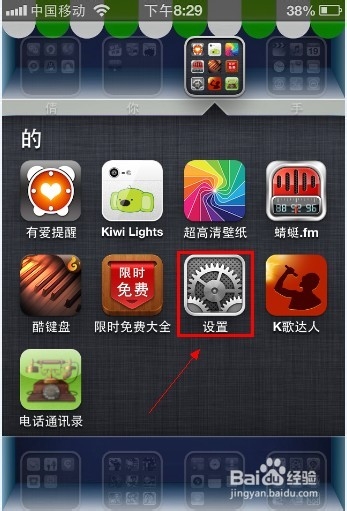
1、首先点击“设置”
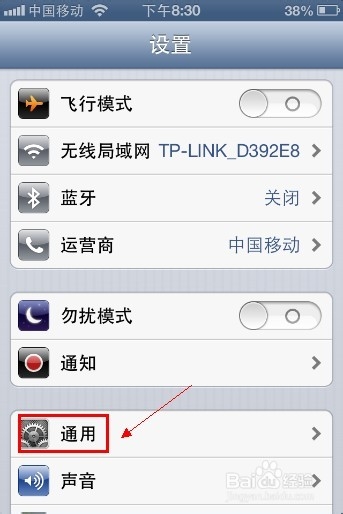
2、接着点击“通用”
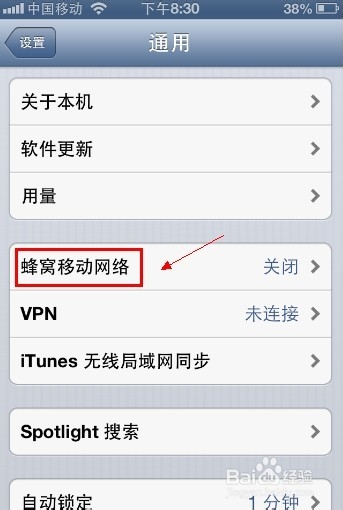
3、其次点击“蜂窝移动网络”
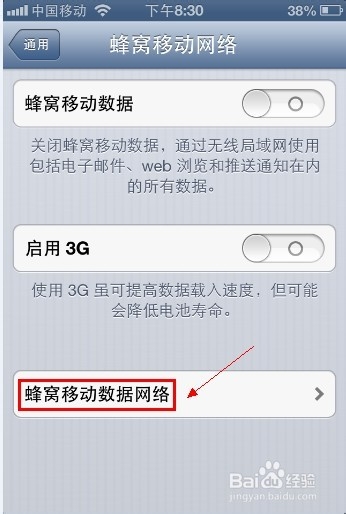
4、再点击“蜂窝移动数据网络”
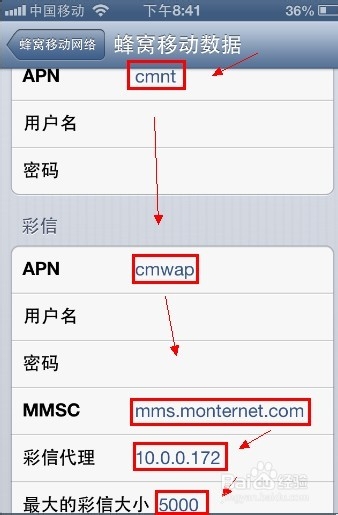
5、然后把红框中的“参数”都设置好
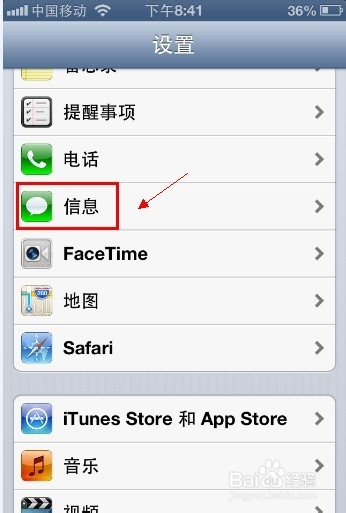
6、其次返回“设置”,打开“信息”
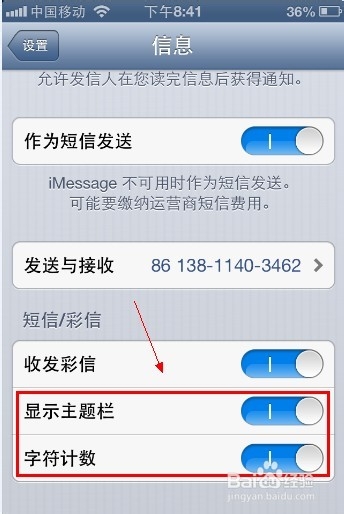
7、再把红框中的选项“打开”
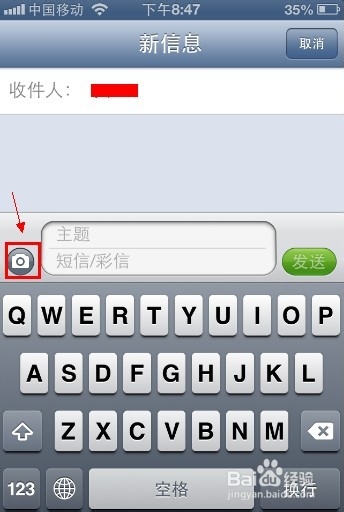
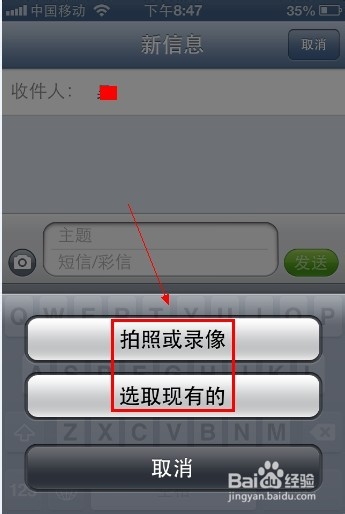
8、再打开和好友发信息的界面,点击左边的相册按钮
9、然后选择好发送彩信的方式
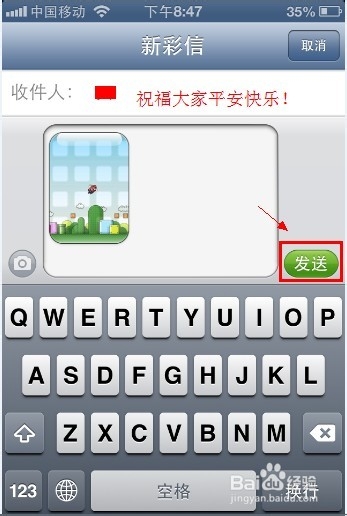
10、最后直接点击“发送”就可以了。
时间:2026-04-22 17:40:37
1、首先点击“设置”
2、接着点击“通用”
3、其次点击“蜂窝移动网络”
4、再点击“蜂窝移动数据网络”
5、然后把红框中的“参数”都设置好
6、其次返回“设置”,打开“信息”
7、再把红框中的选项“打开”
8、再打开和好友发信息的界面,点击左边的相册按钮
9、然后选择好发送彩信的方式
10、最后直接点击“发送”就可以了。
