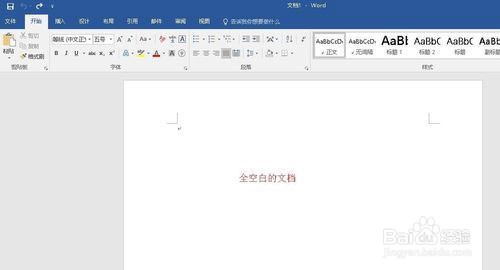
1、打开桌面上的word

2、打开文档
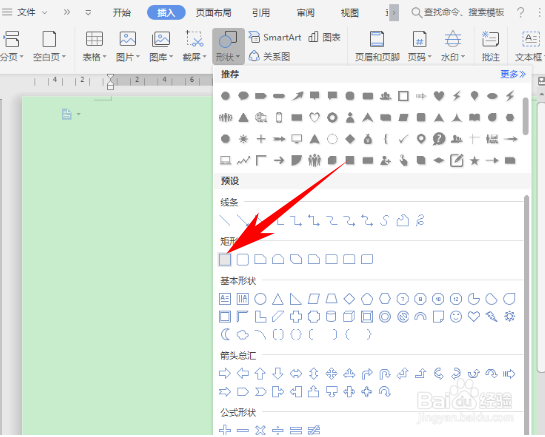
3、我们单击工具栏插入下的形状,选择矩形,单机即可插入
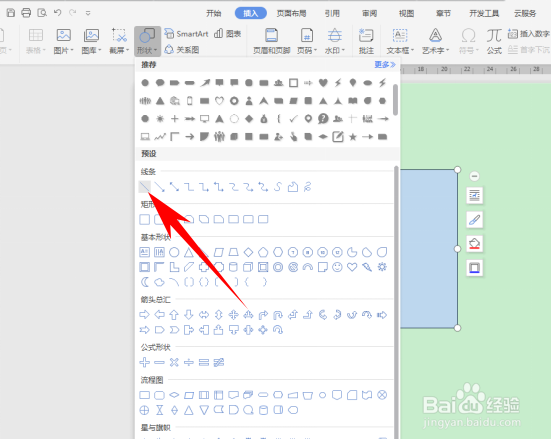
4、插入矩形后,我们再次单击工具栏插入下的形状,选择直线。
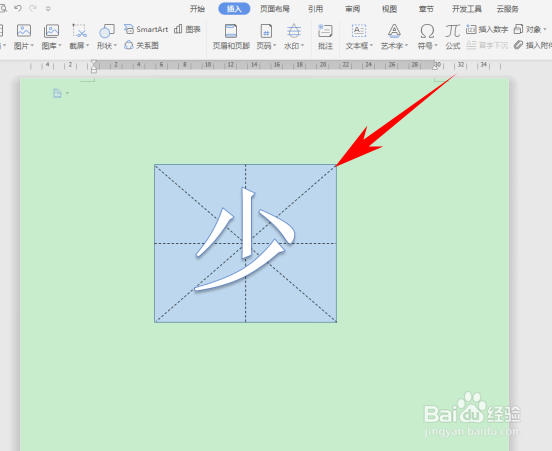
5、然后,同样的步骤插入总共四条直线,排列如下图所示排列成米字形,然后单击旁边小图标当中的线条,在虚线线型下,选择一种虚线。

6、如下图所示设置完毕后,单击工具栏插入下的艺术字,选择空心艺术字,如下图所示。

7、然后输入文字,比如下图的少字,然后将艺术字放大至合适大小添加到米字格的上方。
时间:2026-04-23 05:35:18
1、打开桌面上的word
2、打开文档
3、我们单击工具栏插入下的形状,选择矩形,单机即可插入
4、插入矩形后,我们再次单击工具栏插入下的形状,选择直线。
5、然后,同样的步骤插入总共四条直线,排列如下图所示排列成米字形,然后单击旁边小图标当中的线条,在虚线线型下,选择一种虚线。
6、如下图所示设置完毕后,单击工具栏插入下的艺术字,选择空心艺术字,如下图所示。
7、然后输入文字,比如下图的少字,然后将艺术字放大至合适大小添加到米字格的上方。
