1、启动桌面上的Adobe Photoshop。

2、新建一个图层,然后用形状工具在图片上画一个细节展示窗口。形状任意,这里用圆形。

3、给这个圆形调整颜色,并增加投影效果。

4、将原图按CTRL+J复制出一个图层,并将其拖到圆形图层的最上方。右键图层选择【创建剪贴蒙板】
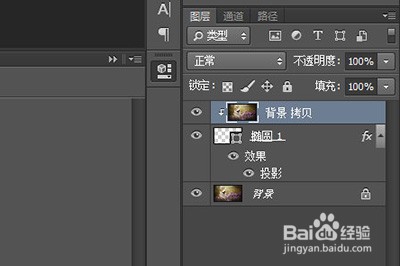
5、用变换工具,将要细节展示的部分放大并调整合适的位置。

6、最后可以在图片中添加引导箭头,让用户更好的了解这是这个部位的细节放大图。
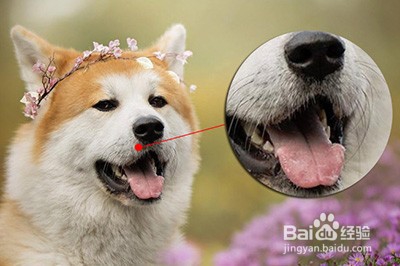
7、快来学习学习使用Photoshop局部放大图的操作流程吧,一定会帮到大家的。

时间:2026-05-02 08:09:12
1、启动桌面上的Adobe Photoshop。
2、新建一个图层,然后用形状工具在图片上画一个细节展示窗口。形状任意,这里用圆形。
3、给这个圆形调整颜色,并增加投影效果。
4、将原图按CTRL+J复制出一个图层,并将其拖到圆形图层的最上方。右键图层选择【创建剪贴蒙板】
5、用变换工具,将要细节展示的部分放大并调整合适的位置。
6、最后可以在图片中添加引导箭头,让用户更好的了解这是这个部位的细节放大图。
7、快来学习学习使用Photoshop局部放大图的操作流程吧,一定会帮到大家的。
