1、先用鼠标右键点击任务栏中图示的网络图标。
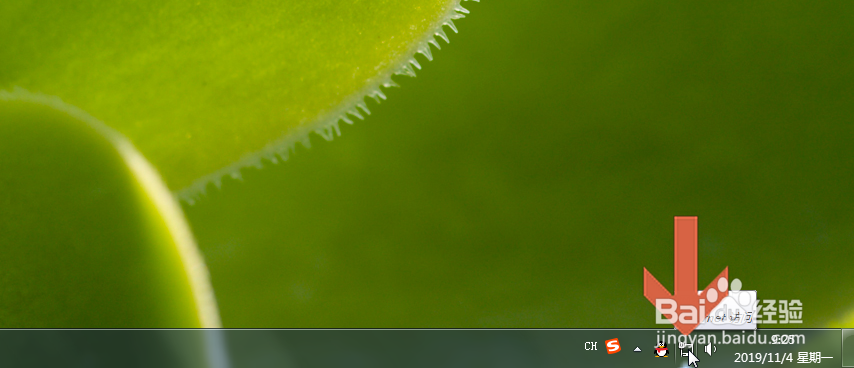
2、在弹出的菜单中点击选择【打开网络和共享中心】。
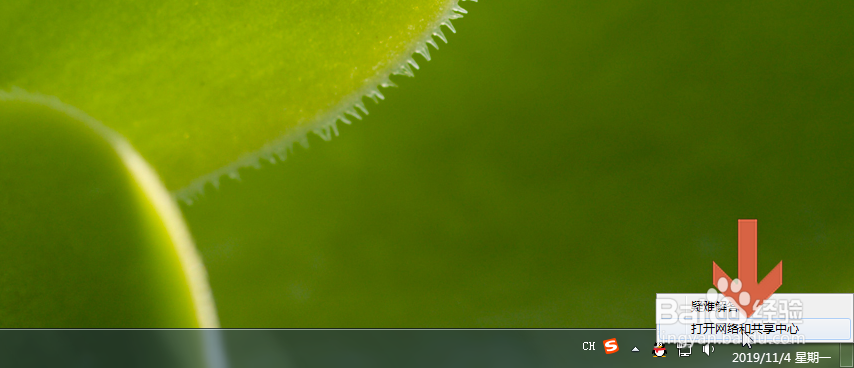
3、打开网络和共享中心窗口后,点击图示的【Windows防火墙】。
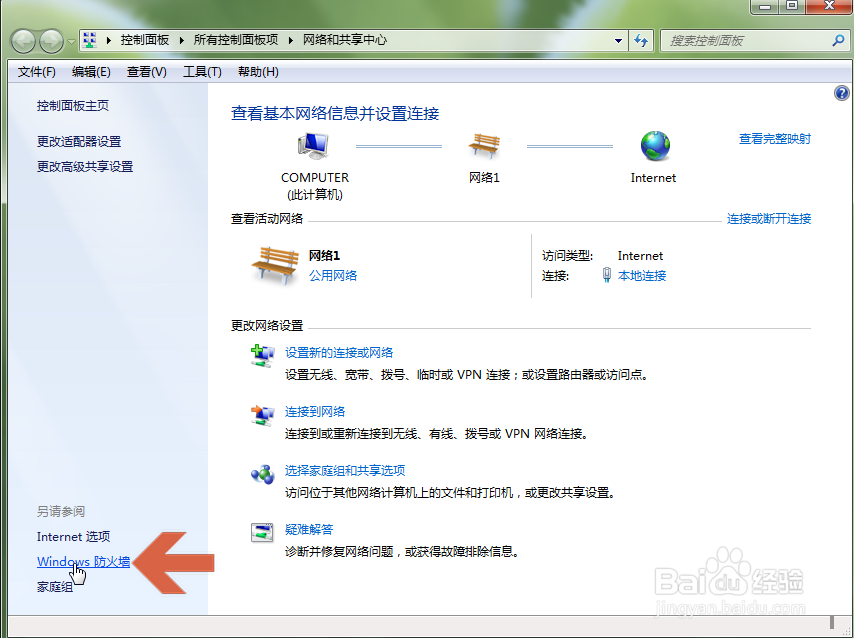
4、打开Windows防火墙窗口后,点击图示的【高级设置】。

5、在打开的窗口中点击图示的【入站规则】。
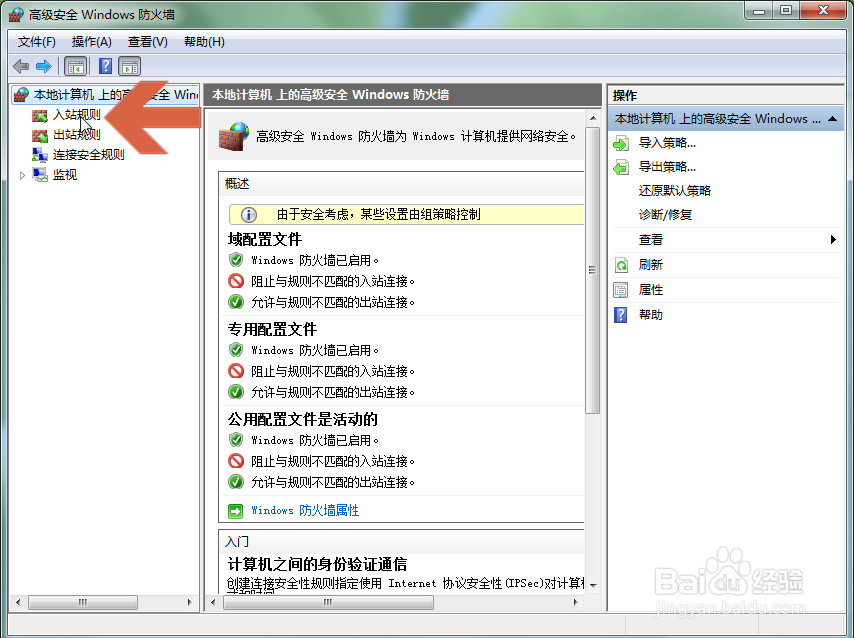
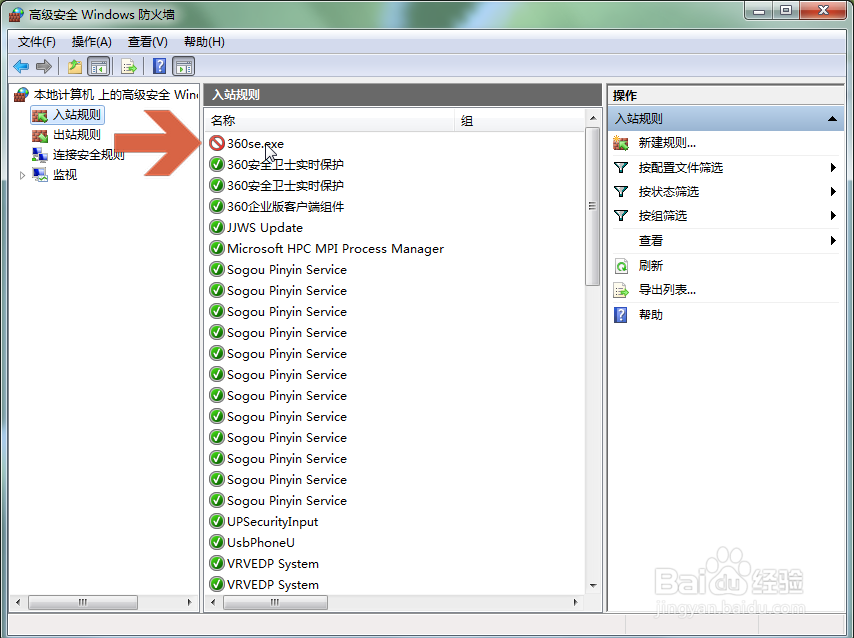
6、在窗口中间的程序列表中,程序名称前显示图示阻止标志的说明该程序被防火墙阻止连网了,此时可用鼠标双击该程序名称。
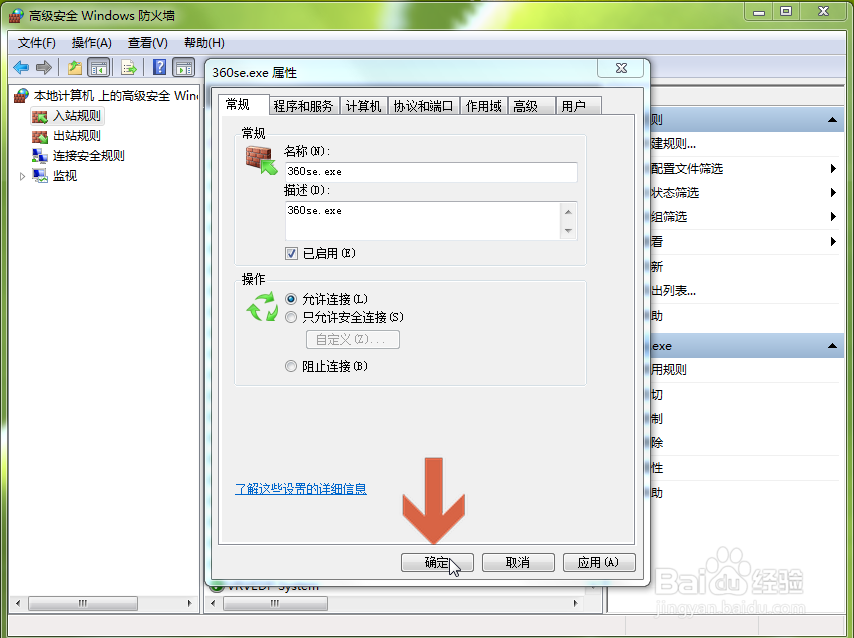
7、在打开的对话框中点击选择图示的【允许连接】选项。

8、点击确定按钮。
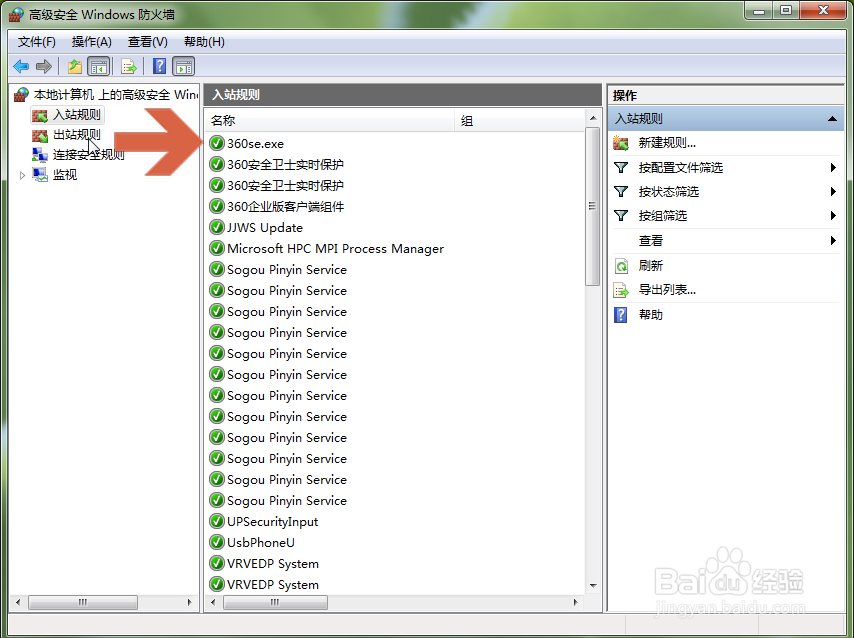
9、这样,该程序就恢复连网了。
时间:2026-04-26 06:26:06
1、先用鼠标右键点击任务栏中图示的网络图标。
2、在弹出的菜单中点击选择【打开网络和共享中心】。
3、打开网络和共享中心窗口后,点击图示的【Windows防火墙】。
4、打开Windows防火墙窗口后,点击图示的【高级设置】。
5、在打开的窗口中点击图示的【入站规则】。
6、在窗口中间的程序列表中,程序名称前显示图示阻止标志的说明该程序被防火墙阻止连网了,此时可用鼠标双击该程序名称。
7、在打开的对话框中点击选择图示的【允许连接】选项。
8、点击确定按钮。
9、这样,该程序就恢复连网了。
