Excel如何隔固定几行填充颜色?

 时间:2026-04-30 00:19:11

1、打开Excel数据表,如下图所示,每隔2行为单元格填充颜色。

Excel如何隔固定几行填充颜色?

2、选择要填充颜色的单元格区域,点击“开始”菜单中的“条件格式”,选择列表中的“新建规则”,如下图所示。

Excel如何隔固定几行填充颜色?

3、在弹出的“新建格式规则”对话框中,先选择“使用公式确定要设置格式的单元格”,然后公式中输入=mod(row()-1,3)=0,如下图所示。

Excel如何隔固定几行填充颜色?

4、点击“格式”,设置格式为单元格填充,并选择一种填充颜色,如下图所示。

Excel如何隔固定几行填充颜色?

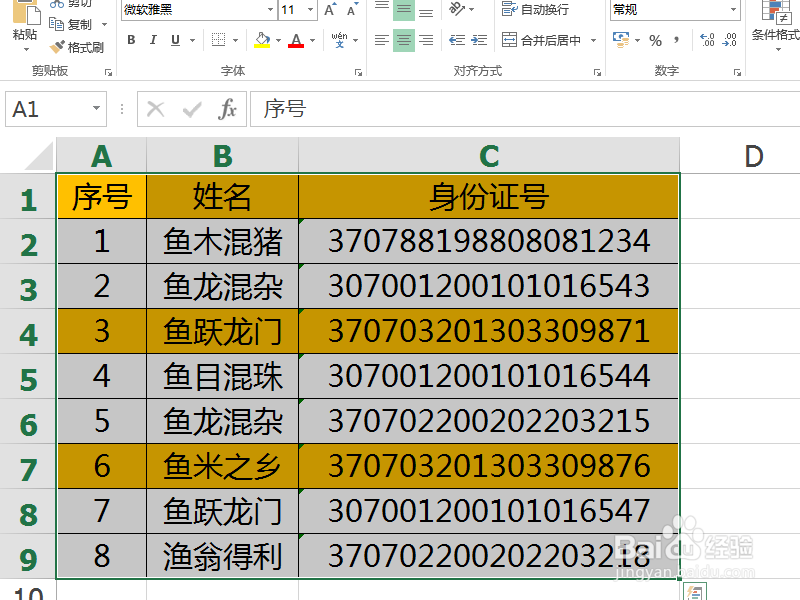
5、点击“确定”回到Excel中,就可以看到所选区域中每隔2行就填充了颜色,如下图所示。
Excel如何隔固定几行填充颜色?

1、1.打开数据表;

2.点击“条件格式”、“新建规则”;

3.选择公式,并输入公式=mod(row()-1,3)=0;

4.设置单元格填充颜色;

5.点击确定,就在Excel中每隔2行填充了颜色。


  • Excel怎样快速用颜色分隔数字区间标示
  • excel快速填充不同单元格的不同内容
  • Excel如何根据判断自动输入实时时间
  • Excel粘贴时如何跳过隐藏单元格
  • Excel表格如何分类批量插入空行?
  • 热门搜索
    梦幻西游5开怎么赚钱 穿越后的悠闲生活 满堂脚手架怎么计算 q币怎么转账给别人 大学生生活费 lol劫怎么玩 长春职业技术学院怎么样 启辰r50质量怎么样 失眠是什么原因引起的 武汉纺织大学外经贸学院怎么样