Axure单选交互设置设置选项组

 时间:2026-02-13 13:38:00

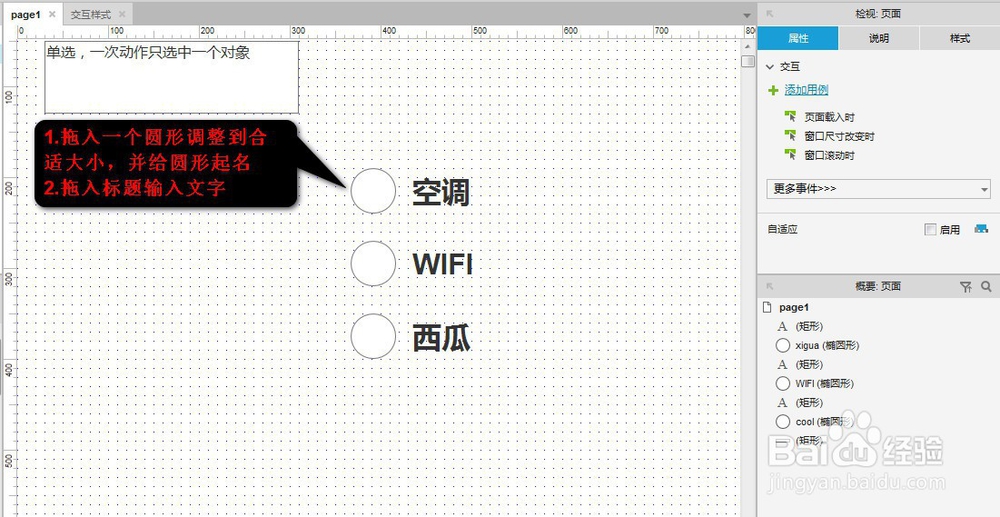
1、第一种方法,添加参与单选的对象,先拖入圆形作为单选点,再在该圆形后面添加说明文字,有几个参与对象就添加几个。
Axure单选交互设置设置选项组

2、选中第一个圆形,右键选择交互样式,点击‘选中’,勾选‘填充颜色’,确定

Axure单选交互设置设置选项组

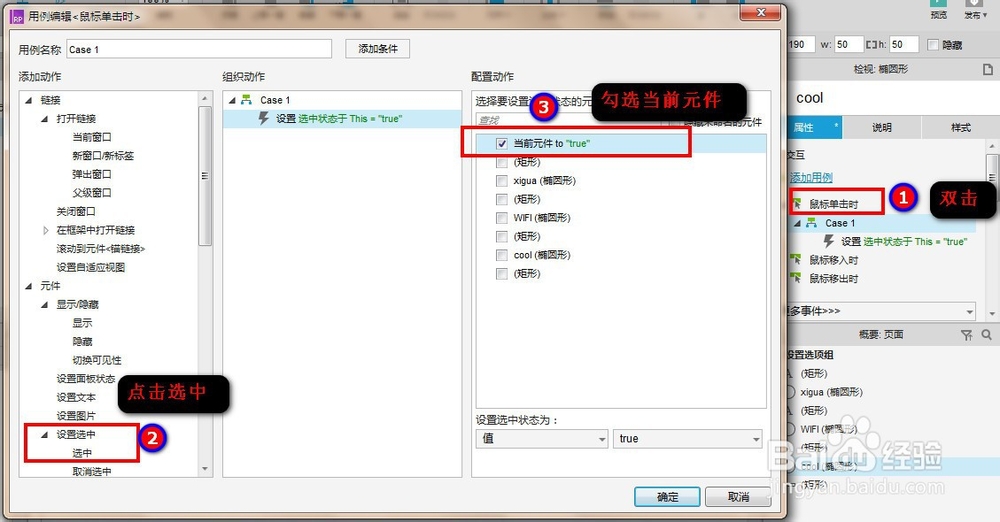
3、继续选中第一个圆形,双击属性面板里的‘鼠标单击时’进入用例编辑页面,添加单击动作,这里设置的是当选择当前圆形时,其状态值为true,其他参与的对象的值都设置为false

Axure单选交互设置设置选项组

Axure单选交互设置设置选项组

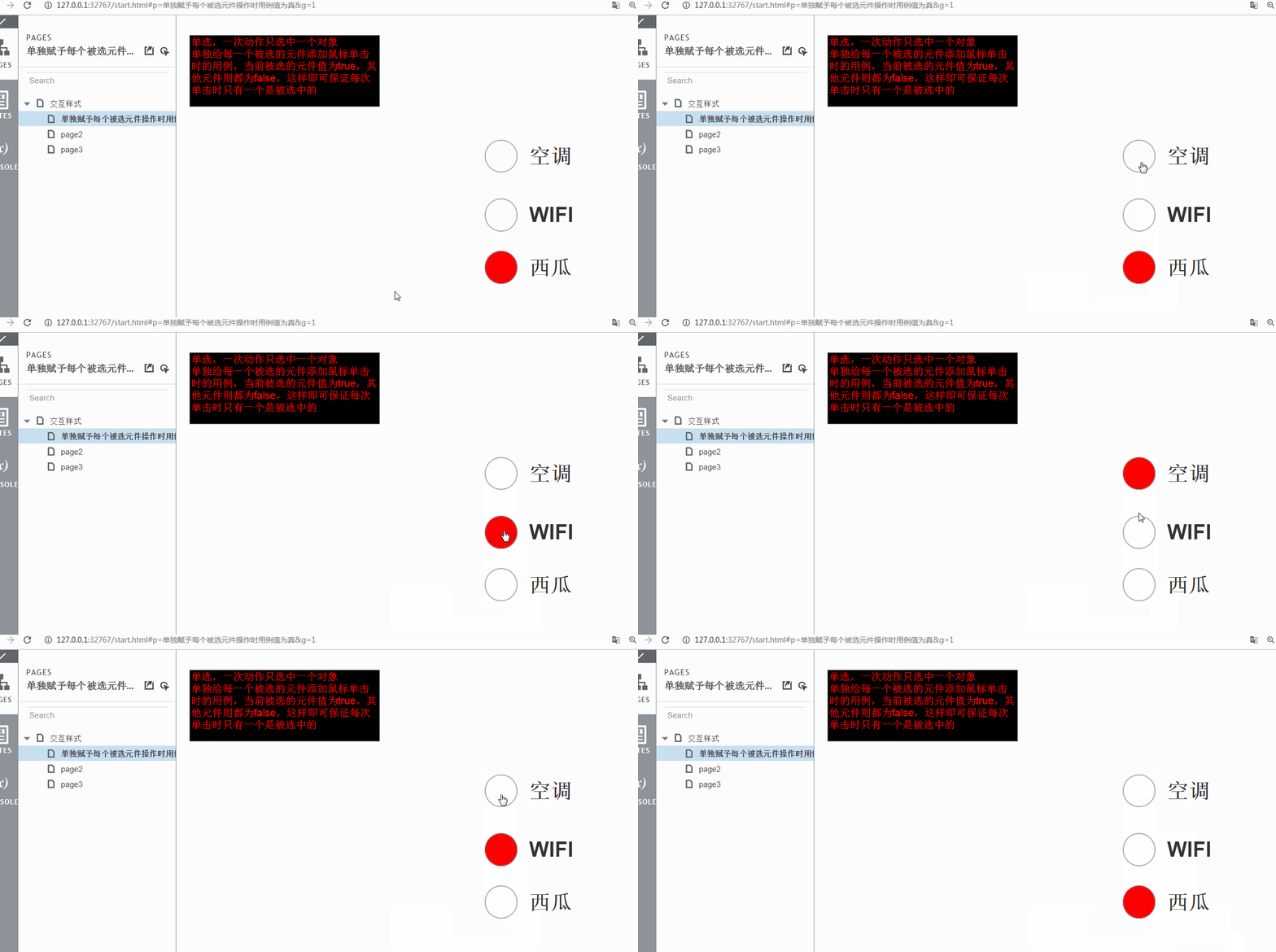
4、进入预览界面,可以看到所有的对象都只能单选

Axure单选交互设置设置选项组

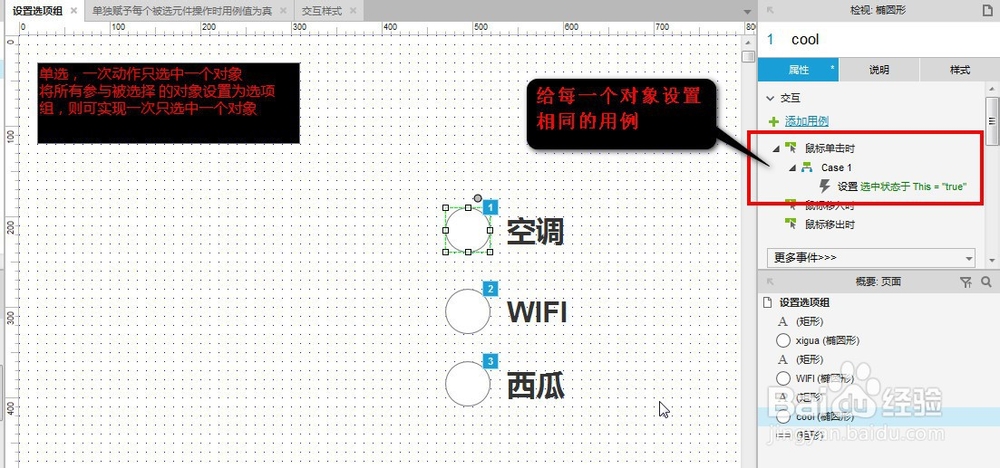
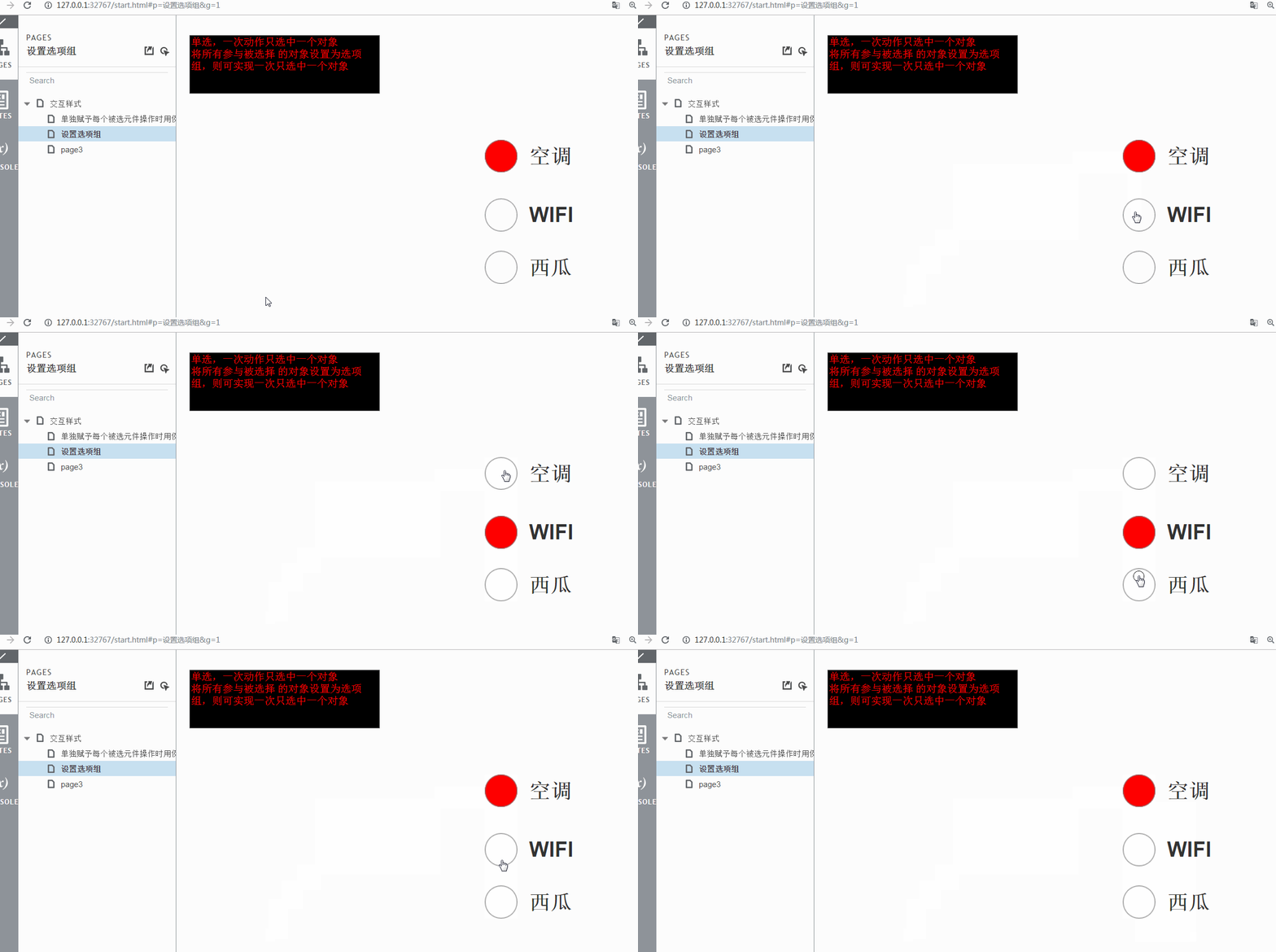
5、第二种方法,是给所有参与单选的对象建立选项组来实现。给对象添加交互样式设置选中时的填充颜色,并添加单击鼠标时的用例动作为‘选中-当前元件’
Axure单选交互设置设置选项组

Axure单选交互设置设置选项组

6、添加完了用例后再选中所有的对象,右键选择‘设置选项组’,输入选项组名称。预览界面可以看到实现了单选效果。
Axure单选交互设置设置选项组

Axure单选交互设置设置选项组

  • Axure RP中继器实例绑数据,选中,删除
  • 如何利用RP Axure8制作点击按钮触发控件变化
  • Axure怎么添加图片
  • 如何利用Axure RP 8软件设计验证码倒计时效果
  • 墨刀怎样添加页面
  • 热门搜索
    房子怎么装修好看 儿童水彩画图片大全 防病毒手抄报大全 色系少女漫画大全 剑三宏怎么设置 怎么编辑图片大小 广州城建职业学院怎么样 精神病院笑话大全 杨颖个人资料简介 树新蜜蜂英语怎么说