Pr CC怎么制作出视频透视效果

 时间:2026-04-21 23:34:23

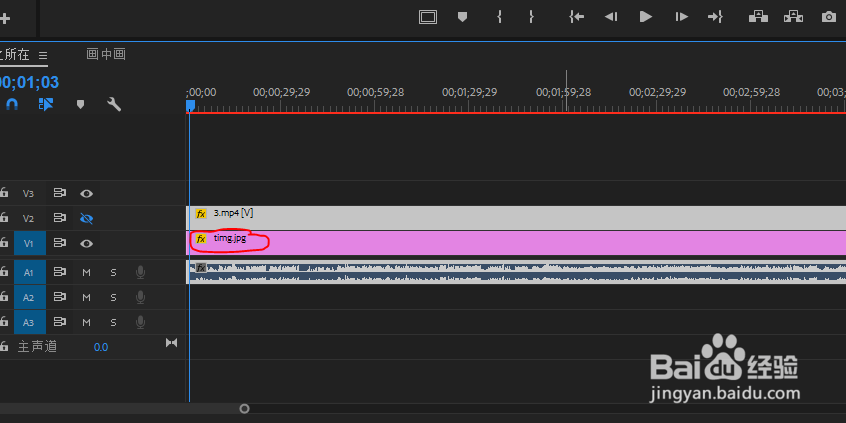
1、假设这个场景是在电影院看电影,首先需要找一张电影院的图片,导入到Pr中拖上轨道
Pr CC怎么制作出视频透视效果

2、然后将需要的视频导入到Pr里面,拖到上面一个视频轨道上,包括声音,拉长图片持续时间,保持与视频一致

Pr CC怎么制作出视频透视效果

3、选择调整——视频效果——扭曲——边角定位,按住拖到视频上

Pr CC怎么制作出视频透视效果

4、选择边角定位,调整四个角的位置,尽量完全覆盖之前的大屏幕

Pr CC怎么制作出视频透视效果

5、为了整个场景的效果可以适当进行调色,先去色,选择预设——单色——黑白淡化,拖到视频上

Pr CC怎么制作出视频透视效果

6、然后填色,选择视频效果——颜色校正——颜色平衡,拖到视频上

Pr CC怎么制作出视频透视效果

7、这里调色参数仅供参考,整体色调偏黄,如果大家喜欢其他色调可以自行调整

Pr CC怎么制作出视频透视效果

  • 如何使用pr制作简单进度条效果
  • pr2020源面板如何切换展示的对象?
  • ae如何激活效果窗口
  • 如何用AE制作文字从底部飞入效果?
  • ae快速让锚点居中的方法
  • 热门搜索
    小论文怎么写 亚都空气净化器怎么样 运动鞋怎么洗 大写字母怎么写 无痕浏览怎么设置 飞蚊症是怎么引起的 逆回购怎么操作 孩子不吃饭怎么办 查尔斯顿眼镜怎么样 怎么撸管最爽