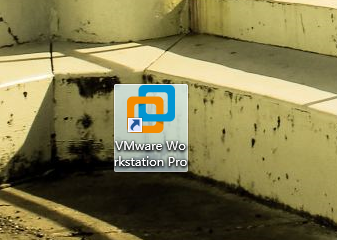
1、首先
打开安装好的VMware软件
如图
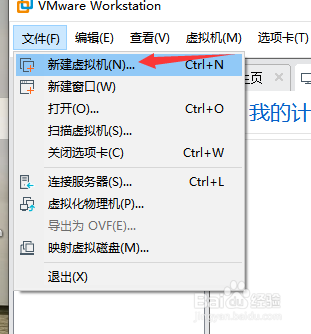
2、然后
点击 文件里的
新建虚拟机选项,
如图
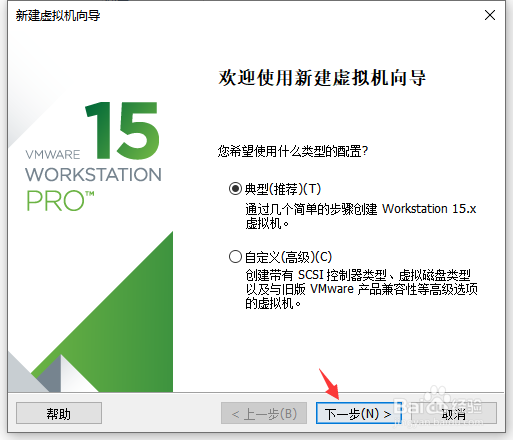
3、直接使用
典型安装,
比较快
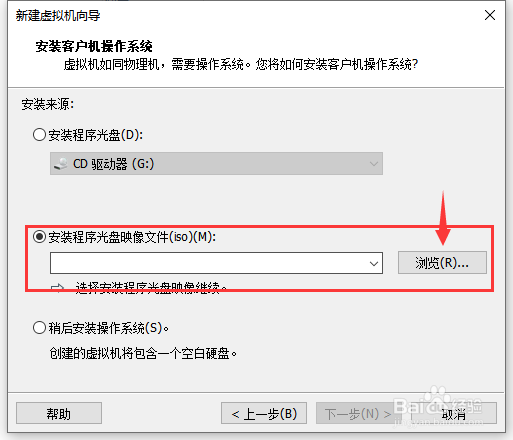
4、然后
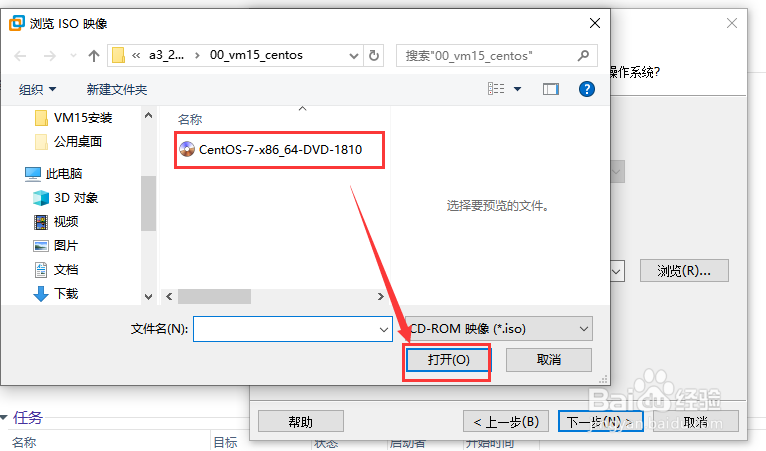
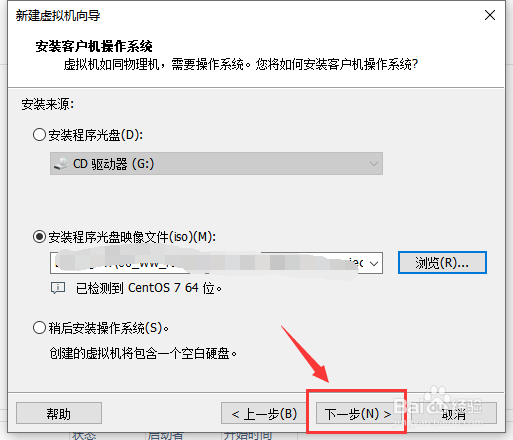
选择 ISO安装模式,点击 浏览,
如图
5、然后选择
对应的ISO
如图
开始下一步安装
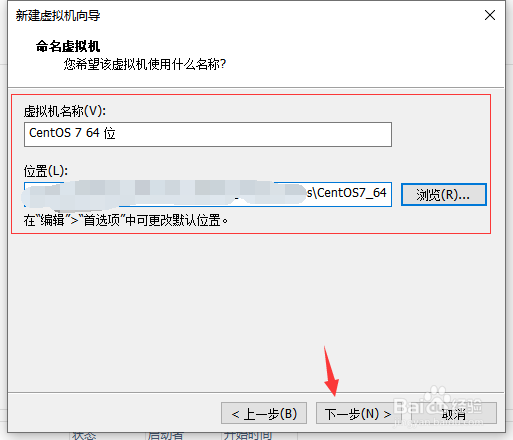
6、然后选择自己的安装位置,
如图
即可
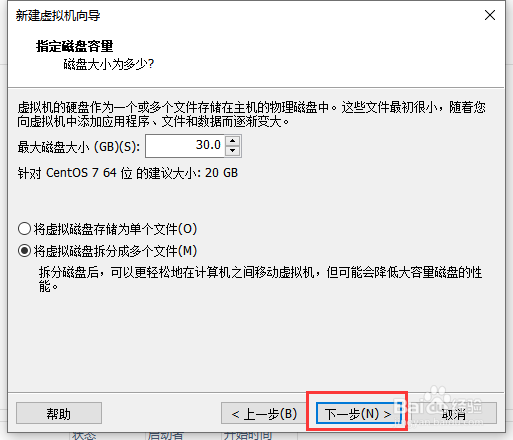
7、然后
安装自己的需求修改空间大小,
然后点击下一步
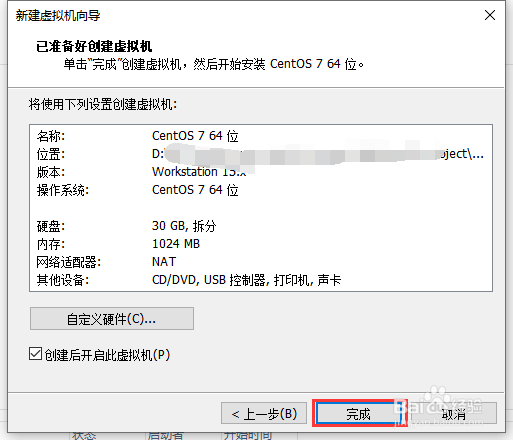
8、最后,
点击完成,
安装环境就好了!
时间:2026-04-23 23:18:34
1、首先
打开安装好的VMware软件
如图
2、然后
点击 文件里的
新建虚拟机选项,
如图
3、直接使用
典型安装,
比较快
4、然后
选择 ISO安装模式,点击 浏览,
如图
5、然后选择
对应的ISO
如图
开始下一步安装
6、然后选择自己的安装位置,
如图
即可
7、然后
安装自己的需求修改空间大小,
然后点击下一步
8、最后,
点击完成,
安装环境就好了!
