1、打开PPT,建立空白文档。

2、点击【插入】—【图表】—【柱形图】—【簇状柱形图】。
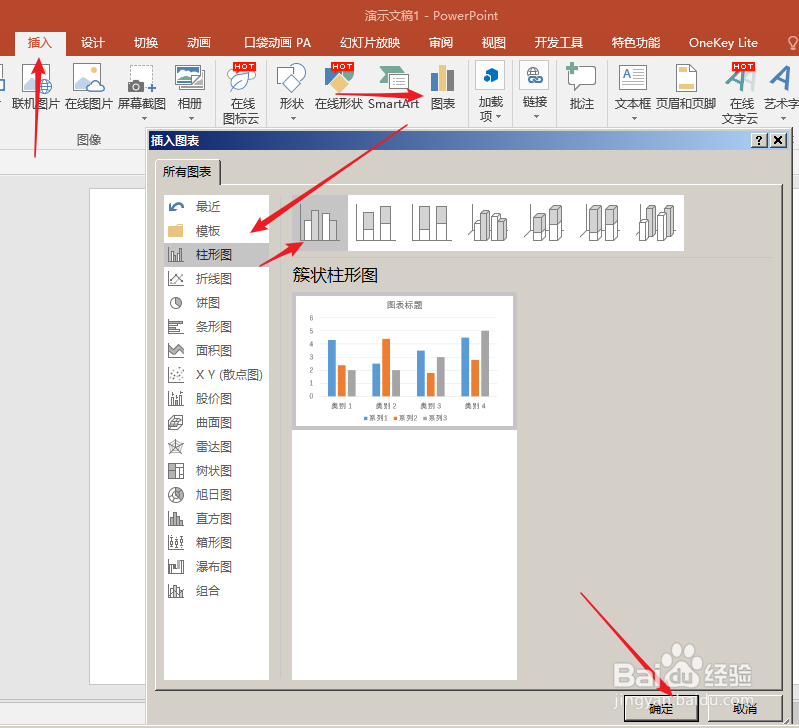
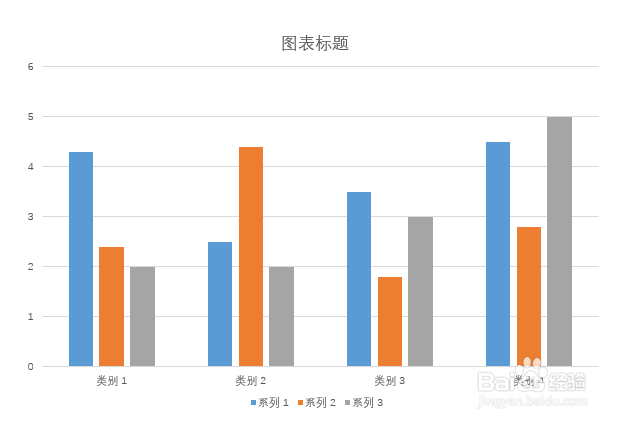
3、点击【确定】,就得到了默认样式的柱状图。
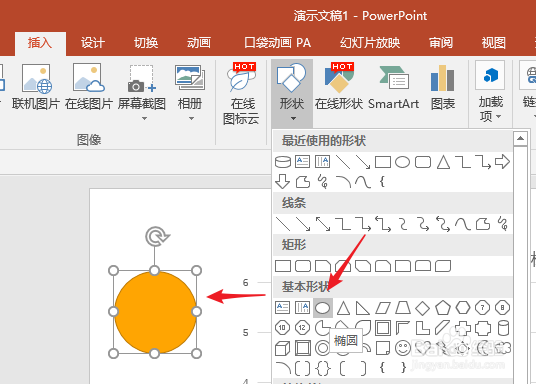
4、插入一个圆形。
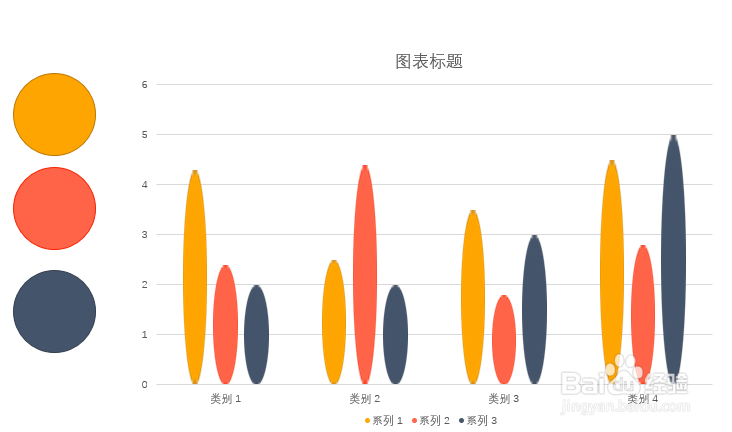
5、复制圆形,点击柱形,执行粘贴,则柱形就变成了变形的圆形。对所有柱子执行相同操作,并使用颜色区别。
6、右键点击柱形,点击【设置数据序列格式】。
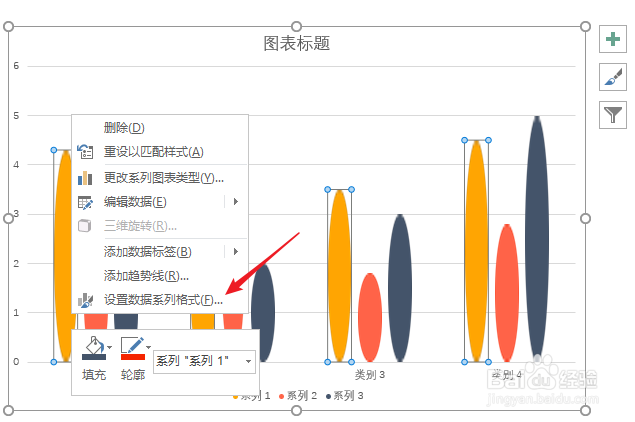
7、在右侧打开的设置窗口中,点击【层叠】。

8、这样,变形的圆形就变成了多个正圆形。
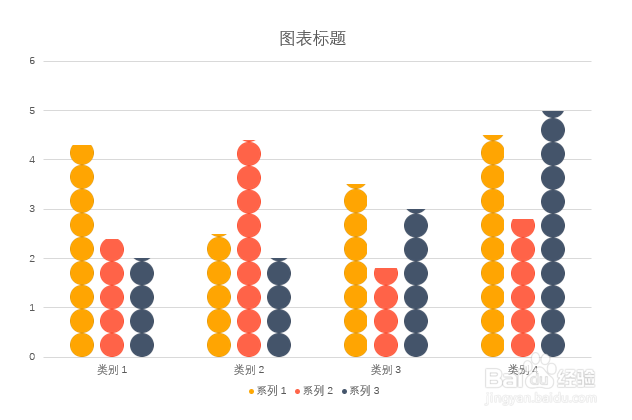
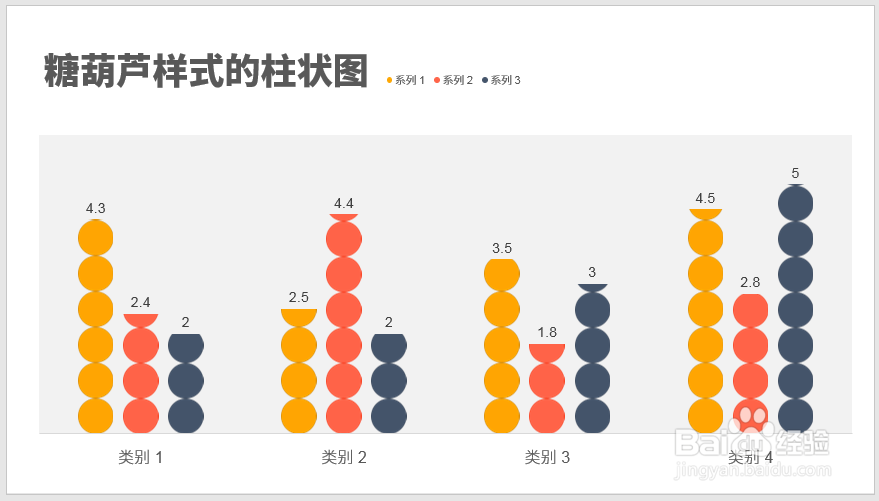
9、最后,对图表进行简化和美化,就得到了糖葫芦样式的柱状图。
时间:2026-04-27 19:36:47
1、打开PPT,建立空白文档。
2、点击【插入】—【图表】—【柱形图】—【簇状柱形图】。
3、点击【确定】,就得到了默认样式的柱状图。
4、插入一个圆形。
5、复制圆形,点击柱形,执行粘贴,则柱形就变成了变形的圆形。对所有柱子执行相同操作,并使用颜色区别。
6、右键点击柱形,点击【设置数据序列格式】。
7、在右侧打开的设置窗口中,点击【层叠】。
8、这样,变形的圆形就变成了多个正圆形。
9、最后,对图表进行简化和美化,就得到了糖葫芦样式的柱状图。
