win10周年更新如何开启windows ink工作区

 时间:2026-02-15 07:22:19

1、一,第一种方法

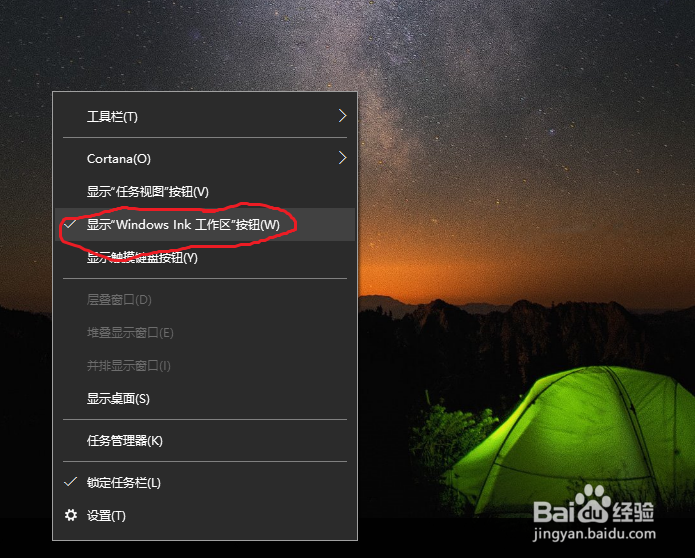
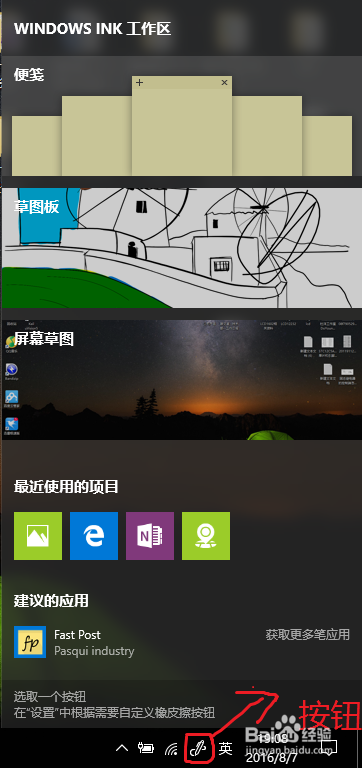
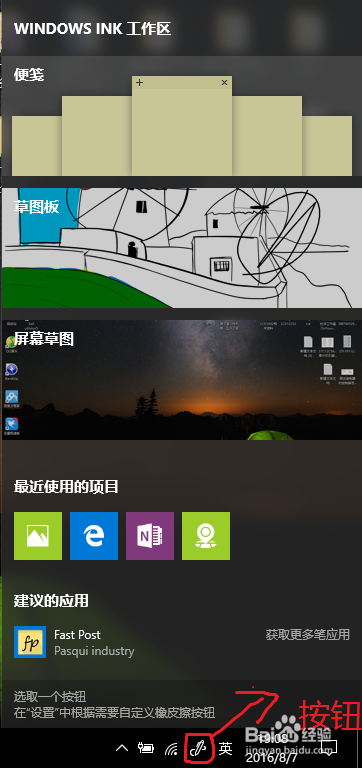
    右击“任务栏”→单击“显示Winows Ink工作区按钮”选项,即可把“Winows Ink工作区“显示在任务栏的右下角,使用的时候,直接单击此选项即可。
win10周年更新如何开启windows ink工作区

win10周年更新如何开启windows ink工作区

2、二,第二种方法

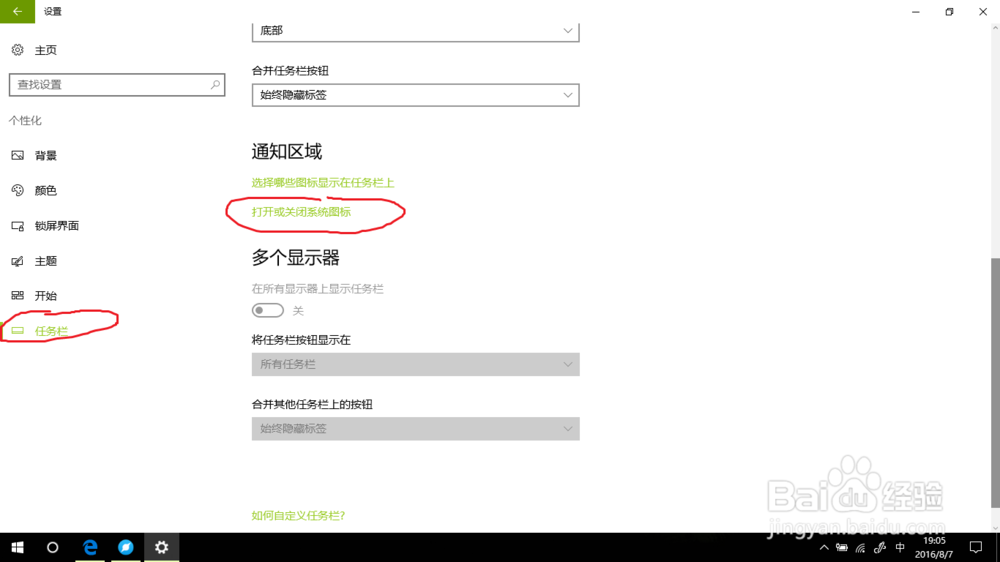
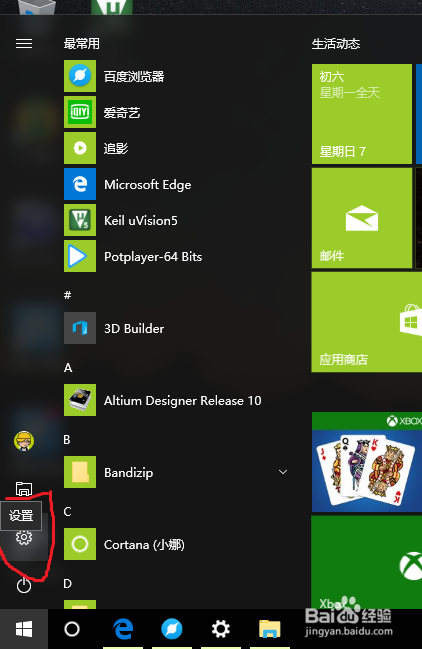
     1、单击”开始“菜单 ,选择”设置“选项,进入设置窗口

     2、在”设置“窗口下,选择”个性化“选项,进入”个性化“窗口

     3、在”个性化“窗口中,选择”任务栏“选项,然后单击”打开或关闭系统图标“选项,进入此窗口。

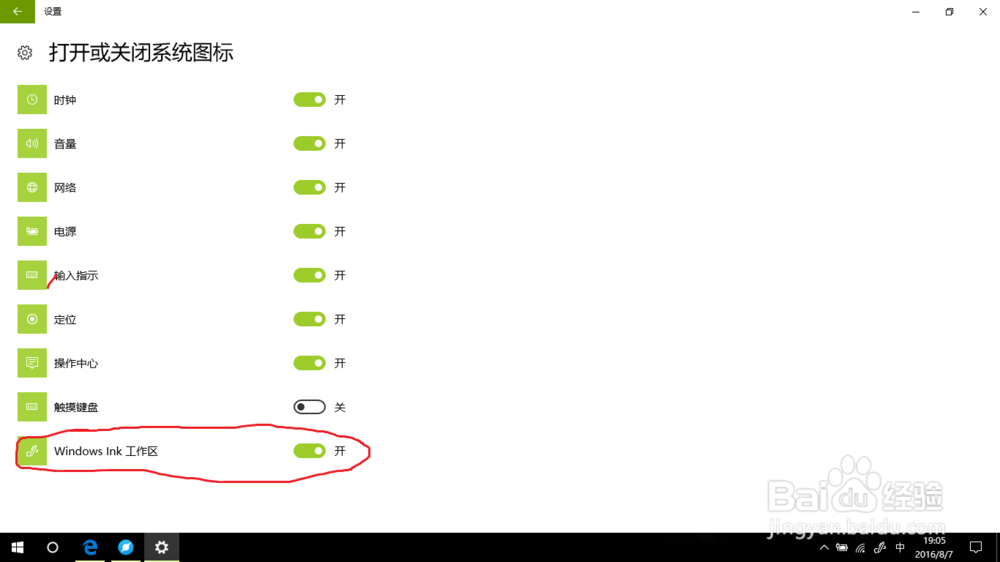
     4,在”打开或关闭系统图标“窗口中,选择打开”Winows Ink工作区“

即可把它固定到任务栏的右下角。

win10周年更新如何开启windows ink工作区

win10周年更新如何开启windows ink工作区

win10周年更新如何开启windows ink工作区

win10周年更新如何开启windows ink工作区

win10周年更新如何开启windows ink工作区

win10周年更新如何开启windows ink工作区

  • Animate/Flash如何动态更改动态文本颜色(AS3)
  • word如何隐藏和显示文字
  • Eclipse 中如何修改语法(关键字、类等)的色彩
  • WPS2019 Word怎么制作配对比较等级评定表
  • Win10中怎么禁止使用通知功能
  • 热门搜索
    决战朝鲜攻略 春节简介 第三十九次攻略 燕麦片怎样吃减肥 剑与远征冰封冻土攻略 慢跑可以减肥吗 卡其色裤子搭配 电信机顶盒怎么设置 服装搭配 ipad充不进去电怎么回事