Excel 2019打印时怎么让每页都显示标题

 时间:2026-02-18 06:58:54

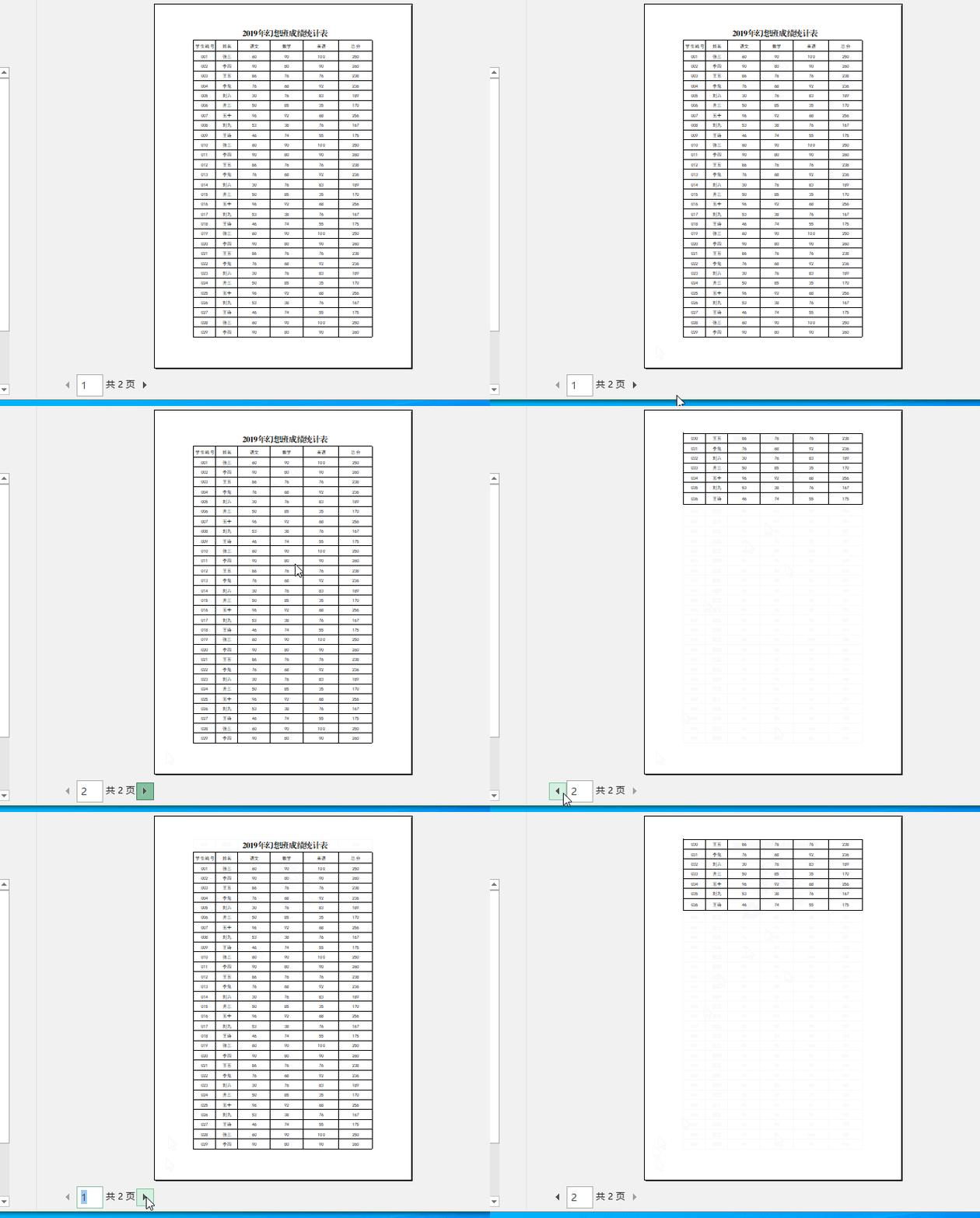
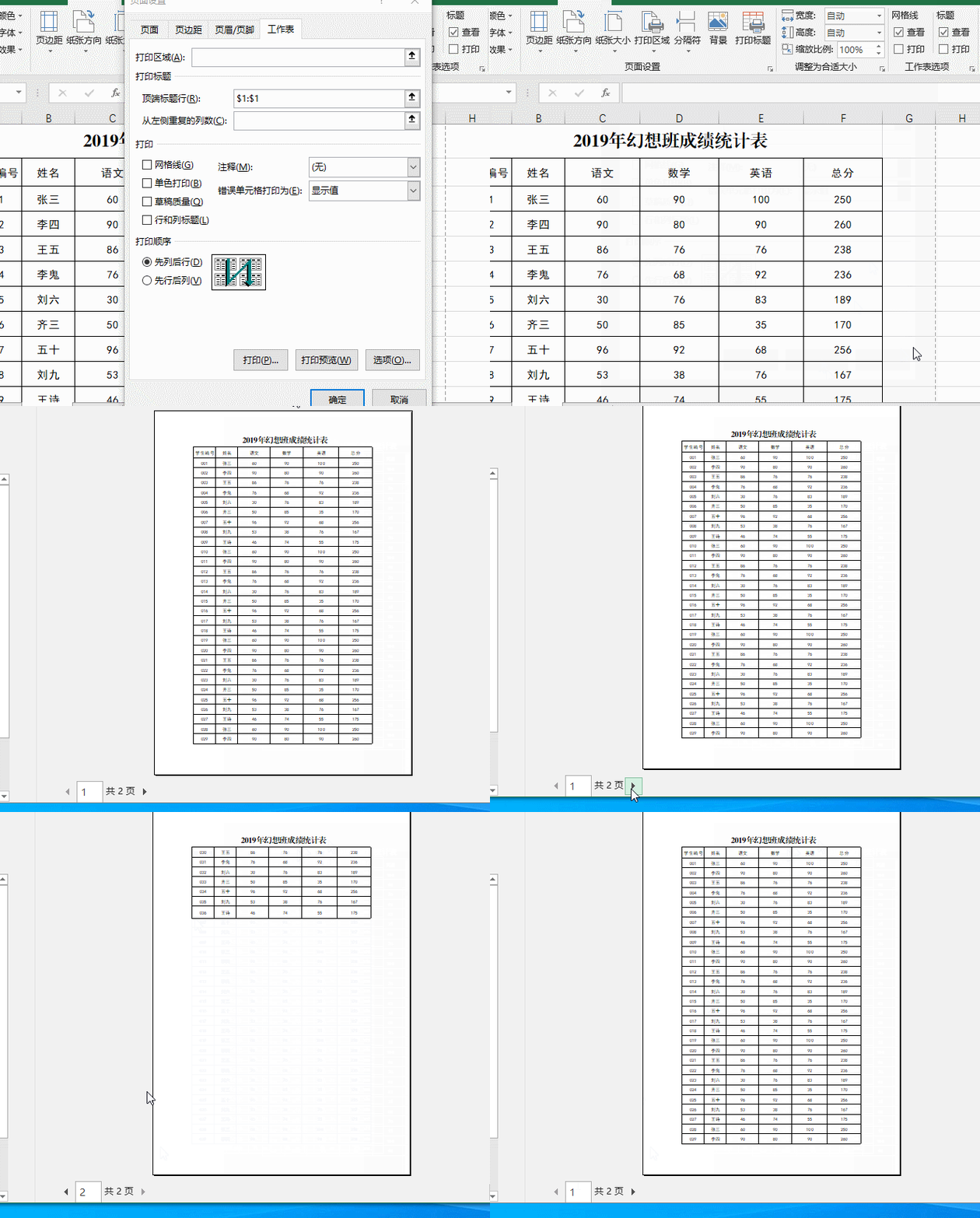
1、如图,表格内容超出一页,在打印时只会在第一页显示标题,其他页面没有标题。
Excel 2019打印时怎么让每页都显示标题

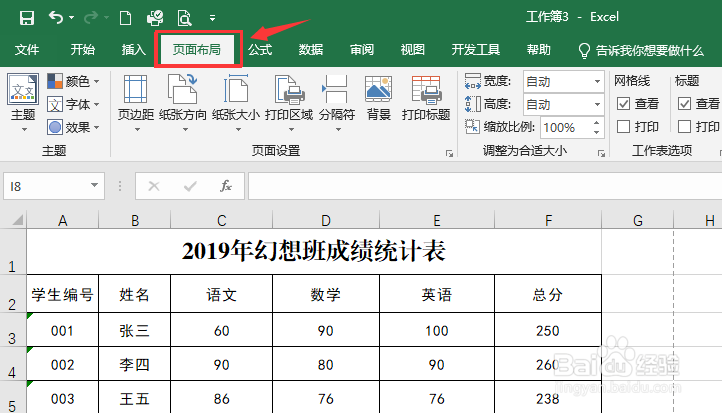
2、打开excel文件档,切换到“页面布局”,打开“页面布局”功能区。

Excel 2019打印时怎么让每页都显示标题

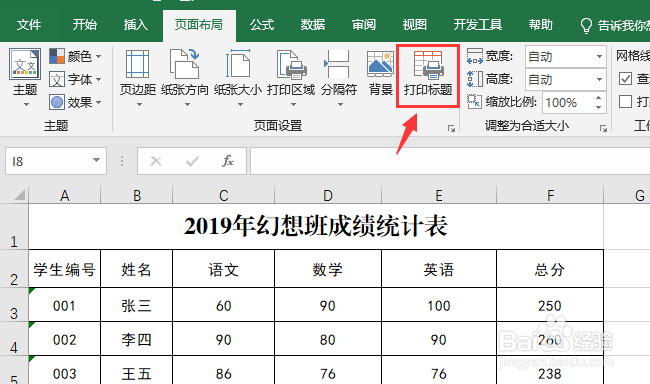
3、在“页面布局”功能区,页面设置中找到“打印标题”。

Excel 2019打印时怎么让每页都显示标题

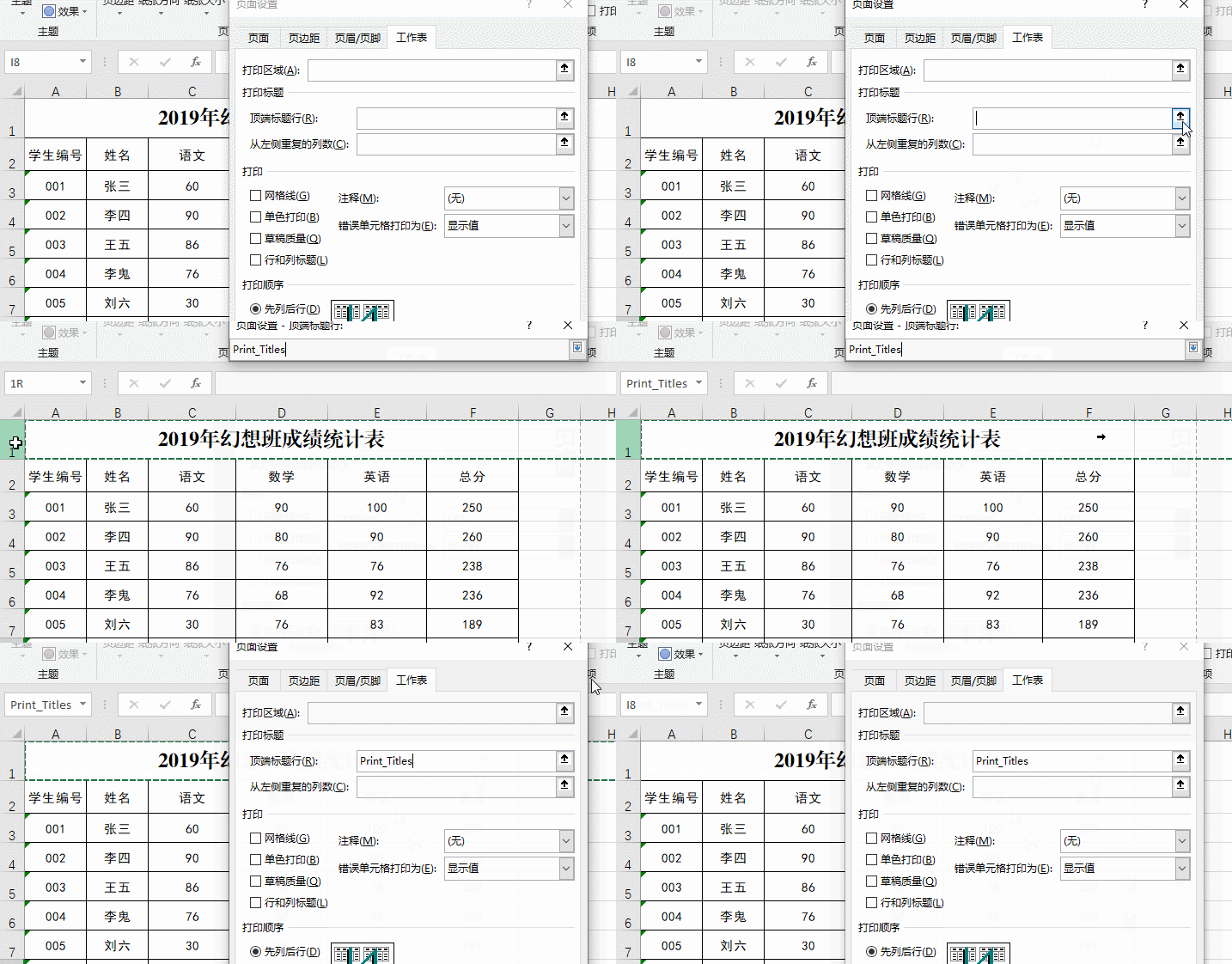
4、单击“打印标题”,弹出“页面设置”对话框,在其“工作表”选项中,找到“打印标题”—“顶端标题”。

Excel 2019打印时怎么让每页都显示标题

5、单击“顶端标题”最右边上箭头按钮,切换到工作表,将鼠标放到标题行最左侧,直到鼠标变成向右箭头,单击选中标题。会在顶端标题行中显示Print_Titeles。单击右侧下箭头,返回到“页面设置”对话框。
Excel 2019打印时怎么让每页都显示标题

6、在“页面设置”对话框中,可以选择打印预览来查看是否设置成功,确定无误后,单击“确定”按钮。打印时每页都会有标题。
Excel 2019打印时怎么让每页都显示标题

  • excel怎么为所有的页面设置打印标题
  • word文档内容比对方法-office2007版本比对方法
  • excel怎么把数据彻底隐藏起来
  • EXCEL中如何设置下拉按钮并统计结果
  • Excel中关于符号五角星的应用是怎么样的?
  • 热门搜索
    哪里有我的家 去日本旅游要多少钱 如何提高写作水平 莆田学院怎么样 如何挑选瓷砖 鲜猪肝怎么做好吃 怎么清除ie缓存 格陵兰岛旅游 赴韩旅游 怎么加盟京东快递