Excel怎么做数据描述性统计分析,excel数据分析

 时间:2026-04-23 04:10:00

1、步骤一:打开Excel表格,准备一些需要操作的数据,如下图所示

Excel怎么做数据描述性统计分析,excel数据分析

2、步骤二:在左上角点击“文件”,寻找到 “选项”的按钮并点击,如下如所示
Excel怎么做数据描述性统计分析,excel数据分析

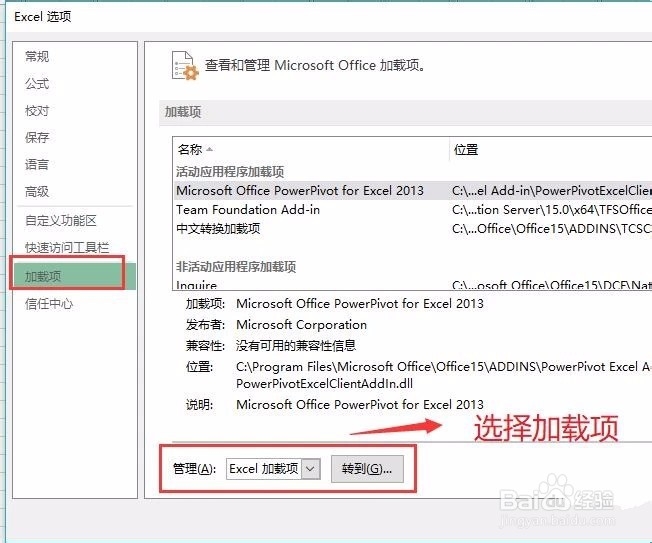
3、步骤三:在弹窗中选择“加载项”,设置完成后,点击“转到”按钮,如下图所示

Excel怎么做数据描述性统计分析,excel数据分析

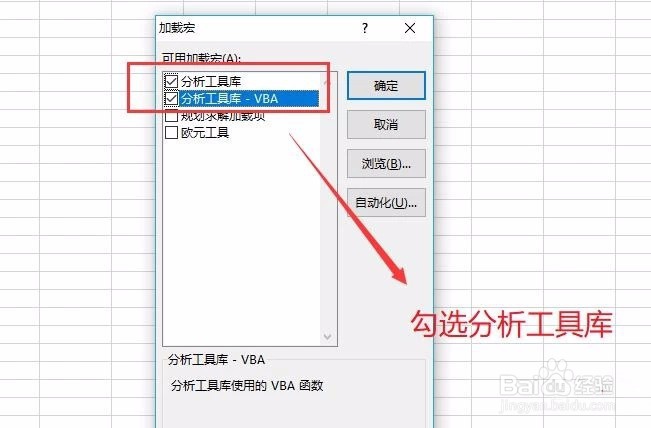
4、步骤四:在新的弹窗中选择“分析工具库”和“分析工具库-VBA”,然后点击“确定”按钮
Excel怎么做数据描述性统计分析,excel数据分析

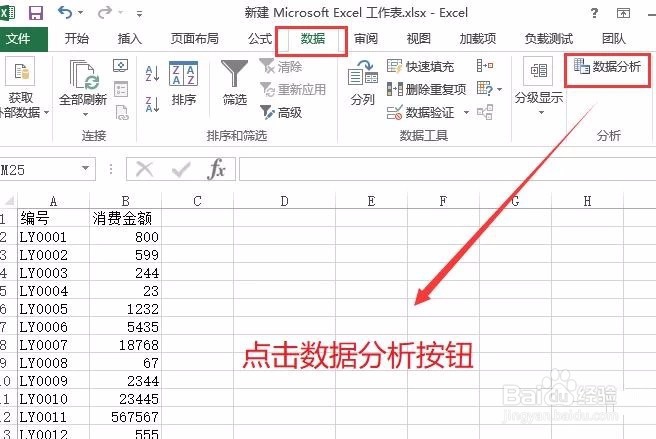
5、步骤五:设置完成后返回excel界面,点击“数据”寻找到“数据分析”并点击,如下图所示
Excel怎么做数据描述性统计分析,excel数据分析

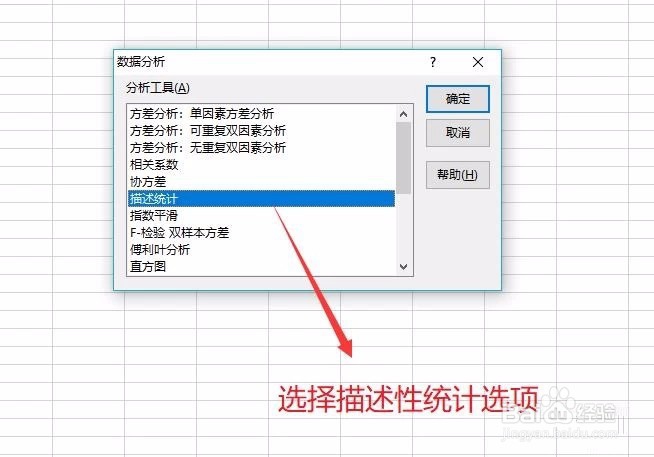
6、步骤六:在弹出的弹框中,选择“描述统计”,然后点击“确定按钮”

Excel怎么做数据描述性统计分析,excel数据分析

7、步骤七:在弹出的弹框中,在输入区域选择要统计的数据区域,设置输出区域即可,如下图所示

Excel怎么做数据描述性统计分析,excel数据分析

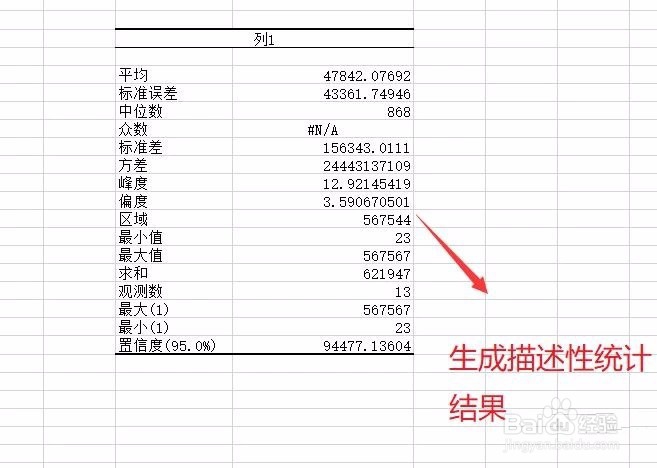
8、步骤八:在excel表中查看最终的描述性统计分析结果,如下图所示

Excel怎么做数据描述性统计分析,excel数据分析

  • 怎么用Excel做描述性统计分析
  • 描述性统计分析怎么做
  • 怎么用Excel做描述性统计分析
  • EXCEL如何使用“描述性统计分析”
  • excel描述统计功能在哪里
  • 热门搜索
    怎么找人 点怎么打出来 微信聊天记录怎么迁移 艾滋病是怎么产生的 马云怎么了 怎么洗衣服 中国用英语怎么写 孕妇喉咙痛怎么办 长安汽车怎么样 网上被骗怎么办