3ds max“折叠门”的制作方法

 时间:2024-10-16 03:04:45

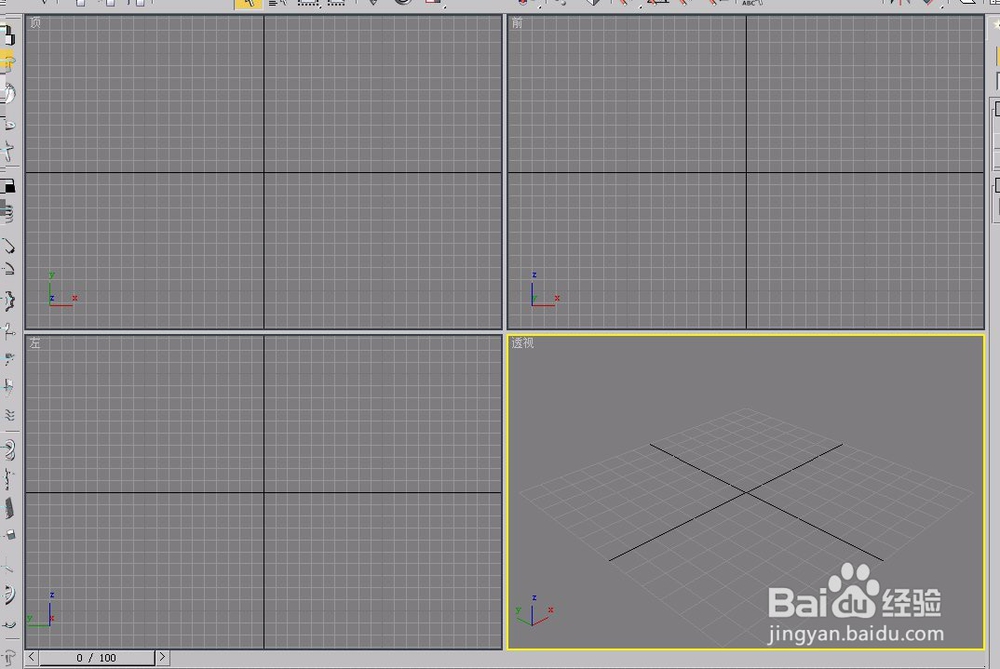
1、打开3ds max软件,新建一个空白文档。
3ds max“折叠门”的制作方法

2、打开“创建”选项卡,选择“几何体”项。

3ds max“折叠门”的制作方法

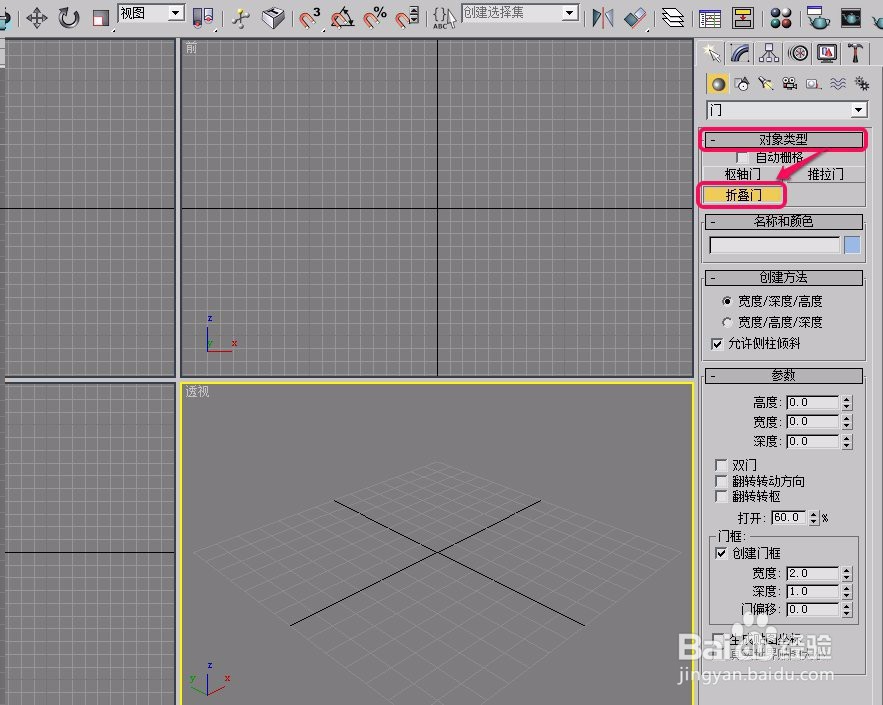
3、打开“对象类型”卷展栏,单击选择“折叠门”按钮。

3ds max“折叠门”的制作方法

4、我们在“名称和颜色”卷展栏中选择好折叠门的颜色。

3ds max“折叠门”的制作方法

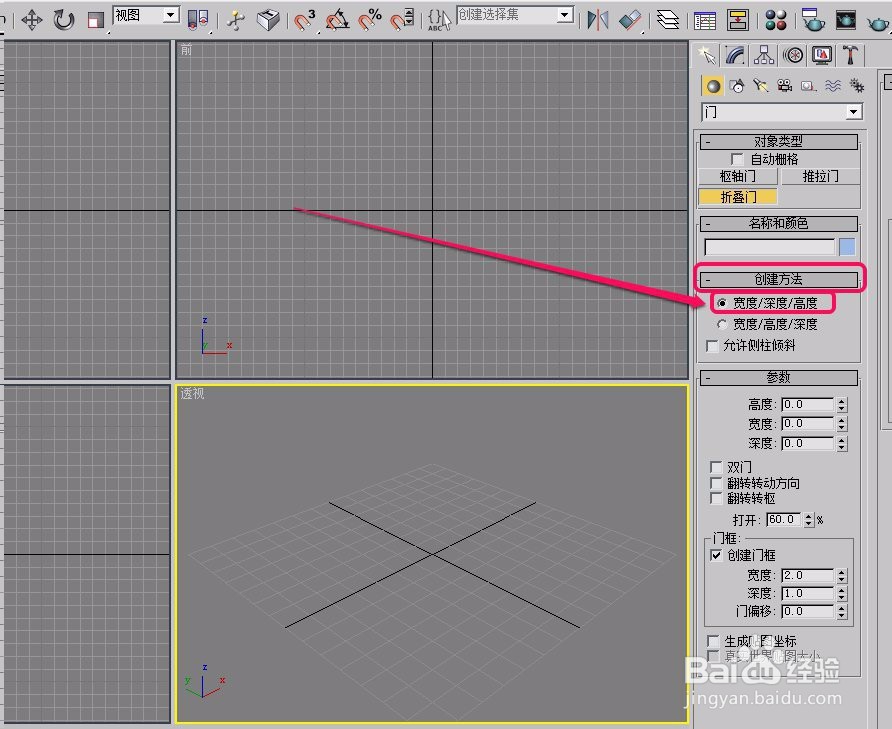
5、打开“创建方法”卷展栏,选择“宽度/深度/高度”选项。这个选项的意思是按照宽度->深度->高度的顺序逐步创建折叠门。

3ds max“折叠门”的制作方法

6、在“透视”视图中,按住鼠标键不松手,沿着黄色箭头的方向拖动鼠标,创建出折叠门的宽度。

3ds max“折叠门”的制作方法

7、现在,继续沿着黄色箭头方向拖动鼠标,创建出折叠门的深度。

3ds max“折叠门”的制作方法

8、这时,我们继续拖动鼠标,沿着黄色箭头方向创建出折叠门的高度。

3ds max“折叠门”的制作方法

9、可以看到,折叠门就制作好了。

3ds max“折叠门”的制作方法
  • 3dmax中如何使用缩放工具
  • 3Dmax删掉物体多余的面
  • 3dmax如何提高圆的精度?
  • 3DS MAX如何创建弹簧
  • 3D MAX入门:如何制作背景
  • 热门搜索
    皇家守卫军起源攻略 上海周边旅游攻略 一建复习攻略 嬉戏谷攻略 手机反应慢怎么处理 健阳片效果怎么样 广西龙脊梯田旅游攻略 宫缩是怎么回事 遥控飞机怎么玩 苏州留园简介