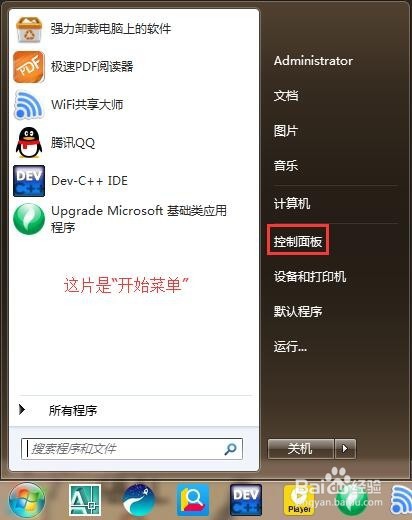
1、从开始菜单找到“控制面板”,如下图所示:
2、单击“控制面板”,如下图所示(注意有“搜索控制面板”框框):

3、在“搜索控制面板”框框中输入“默认程序”,如下图所示:

4、单击“默认程序”,在出现的界面中单击“设置程序访问和此计算机的默认值”,如下图所示:

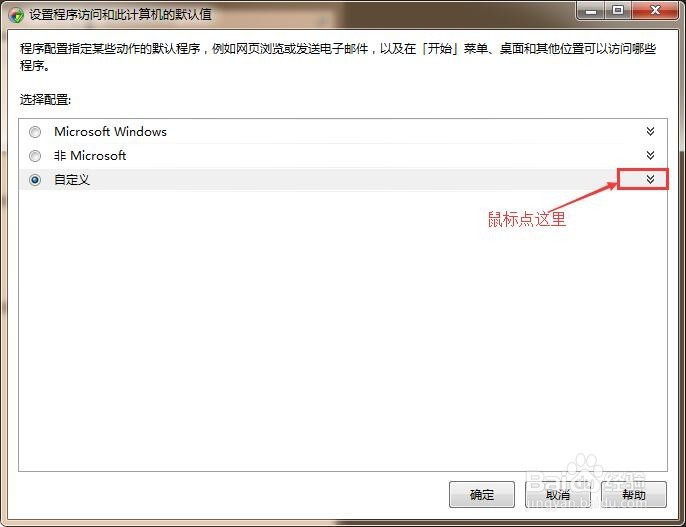
5、在出现的“设置程序访问和此计算机的默认值”界面中展开自定义选项,如下图:
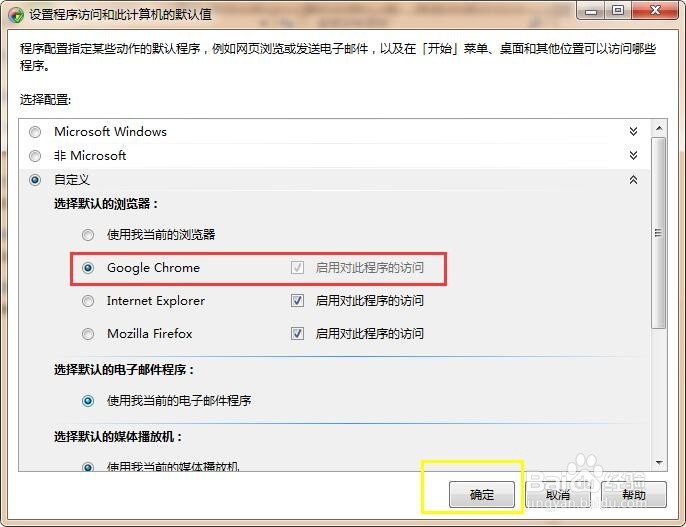
6、选择“Google Chrome 浏览器”并确定,如下如所示:
时间:2026-04-23 06:54:23
1、从开始菜单找到“控制面板”,如下图所示:
2、单击“控制面板”,如下图所示(注意有“搜索控制面板”框框):
3、在“搜索控制面板”框框中输入“默认程序”,如下图所示:
4、单击“默认程序”,在出现的界面中单击“设置程序访问和此计算机的默认值”,如下图所示:
5、在出现的“设置程序访问和此计算机的默认值”界面中展开自定义选项,如下图:
6、选择“Google Chrome 浏览器”并确定,如下如所示:
