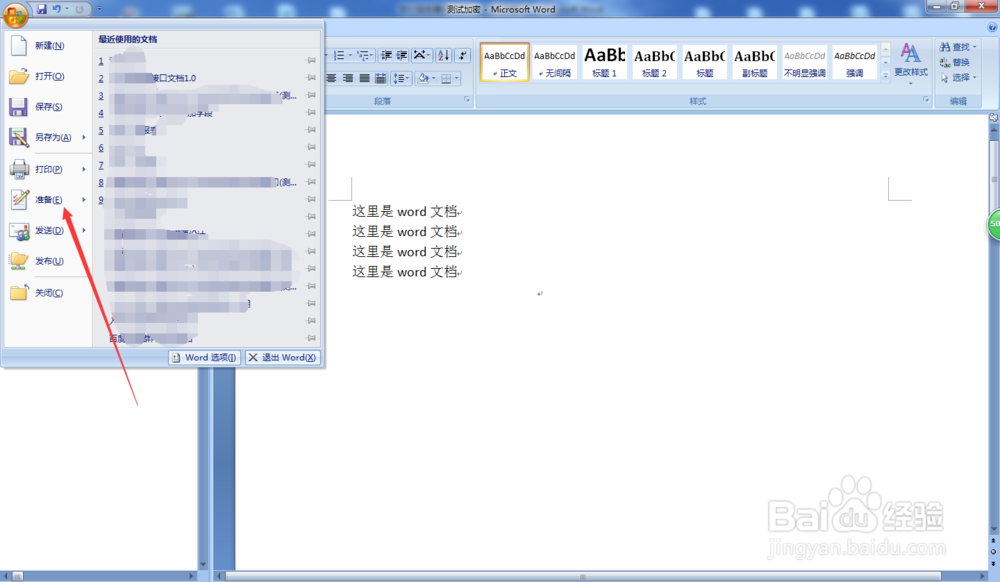
1、首先打开你要加密的word文档,找到左上角的“office图标”按钮,如图所示。

2、点击office图标之后,选择弹出菜单的“准备”,如图所示。
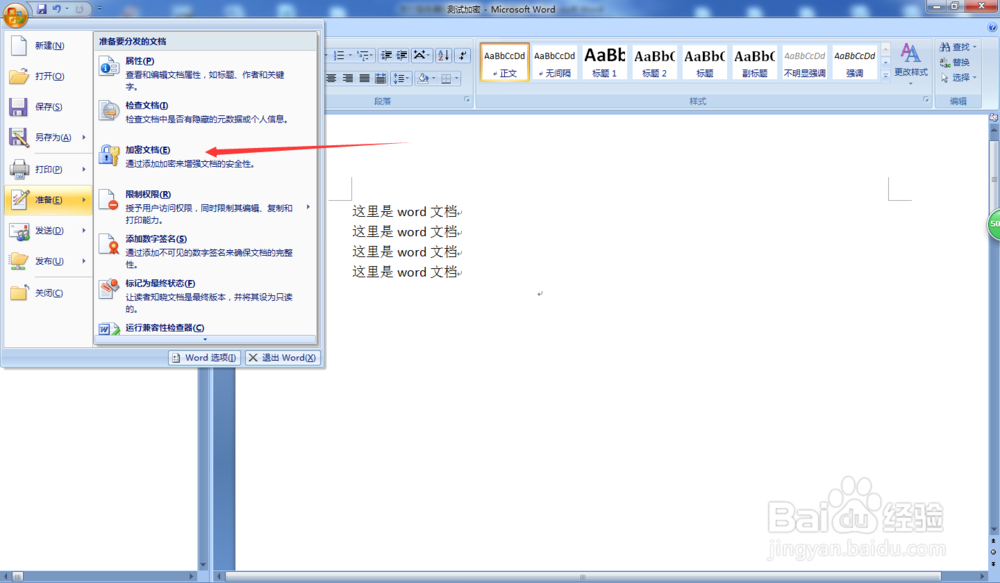
3、然后就会出现加密的选项了,我们选择“加密文档”,并且会有提示“通过添加加密来增强文档的安全性”,如图所示。
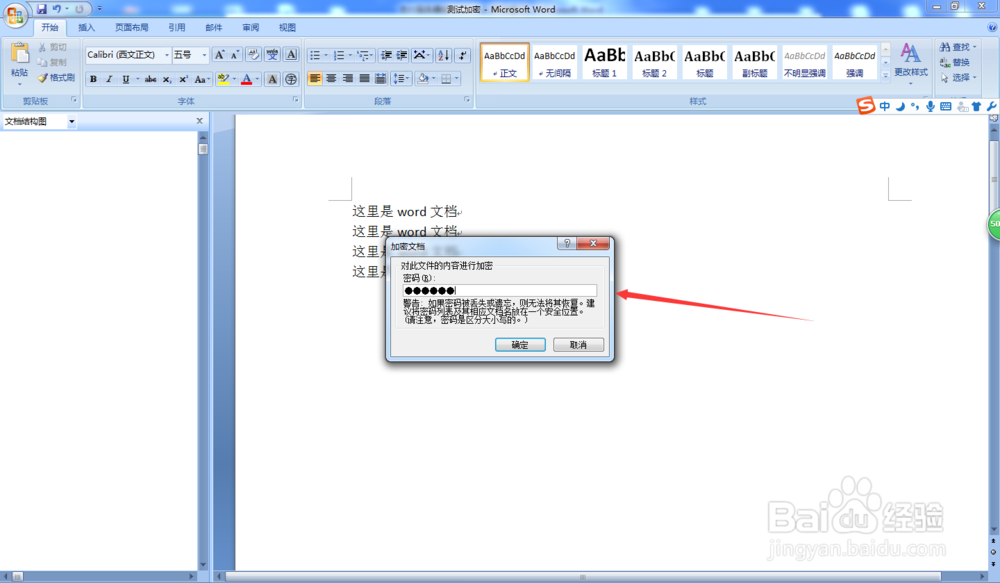
4、点击加密后,就会出现输入密码的输入框,要注意两点,1.密码是区分大小写的;2密码一旦丢失或者忘记,是无法恢复的,所以建议把密码写到另一个文档中,放在安全的地方,输入密码后,点击确定,如图所示。
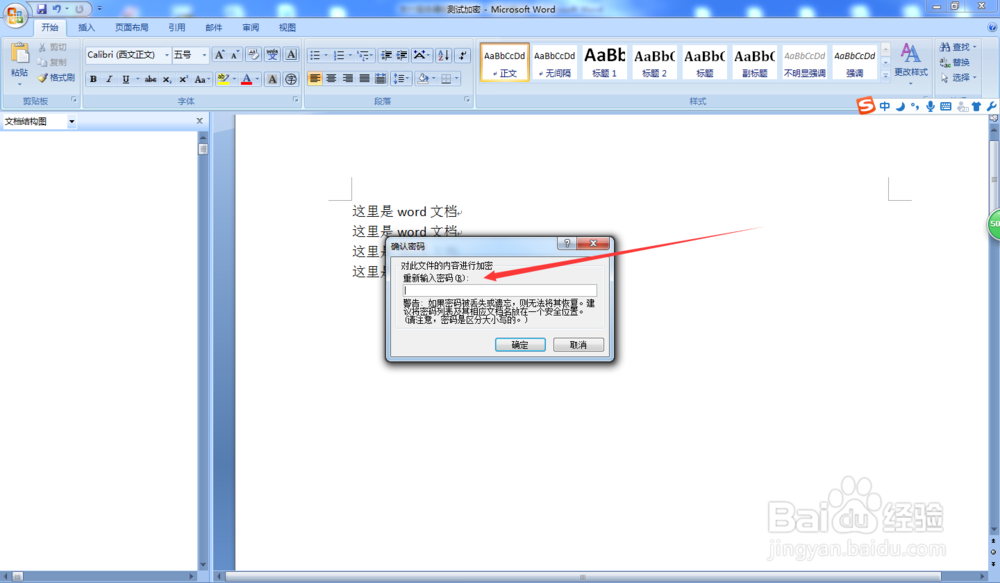
5、输完密码之后,word会让你再输入一次确认密码,如果第二次输入无误,该密码就开始使用了,如图所示。
6、我们下次打开文档,就需要输入你设置的密码才能打开了,如图所示。
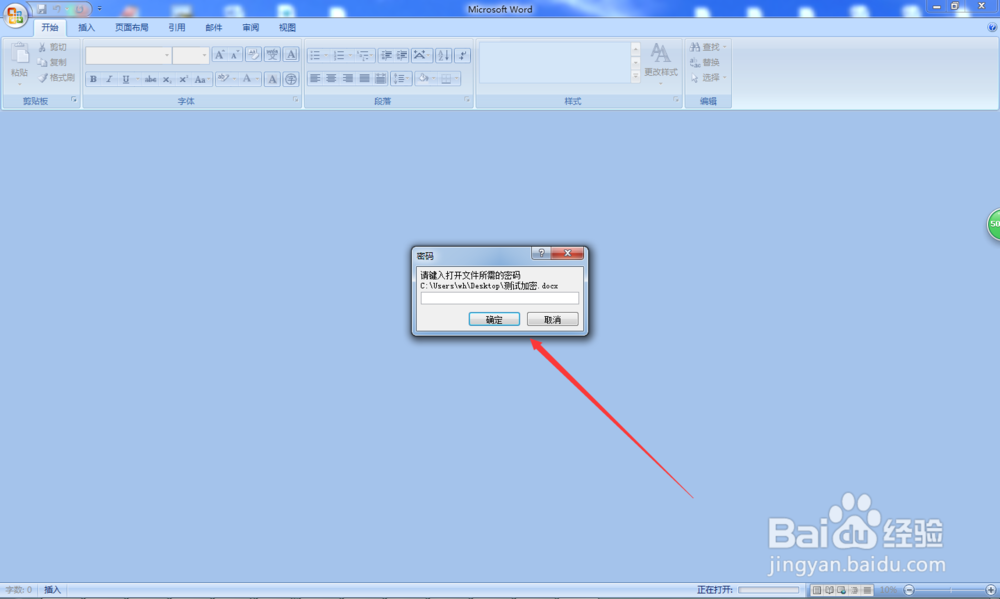
7、输入了设置密码之后,成功的打开了文档,如图所示。

8、如果本文帮到了你,请给本文投上一票。
