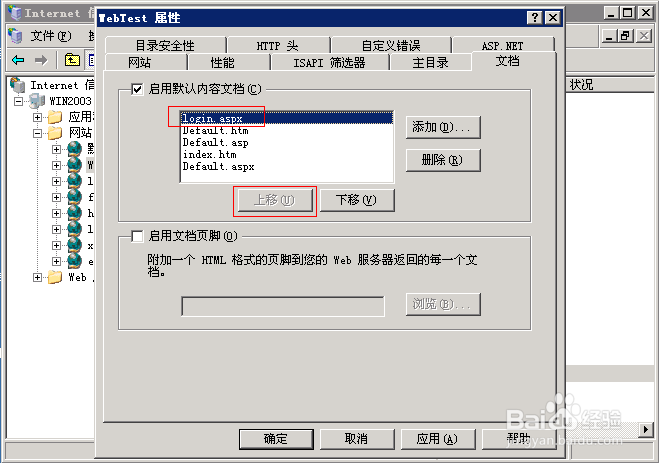
1、打开iis.
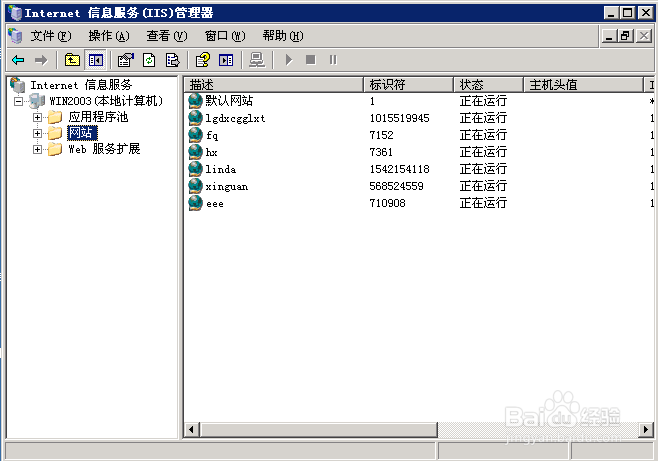
2、右键“网站”—“新建”—“网站”。

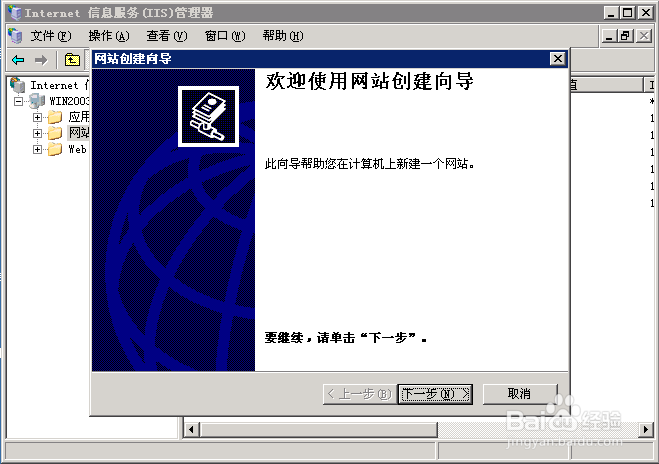
3、点击“下一步”。
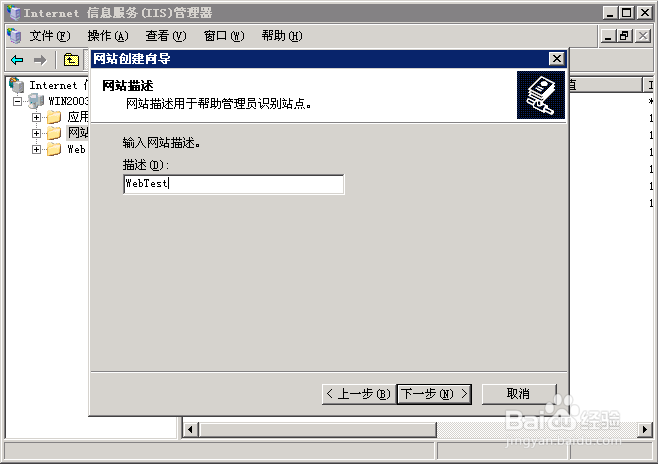
4、在“网站创建向导”对话框的描述中填写一个名字,这个名字对网站的运行没什么影响,但是最好起一个能够一目了然的名字。点击“下一步”。
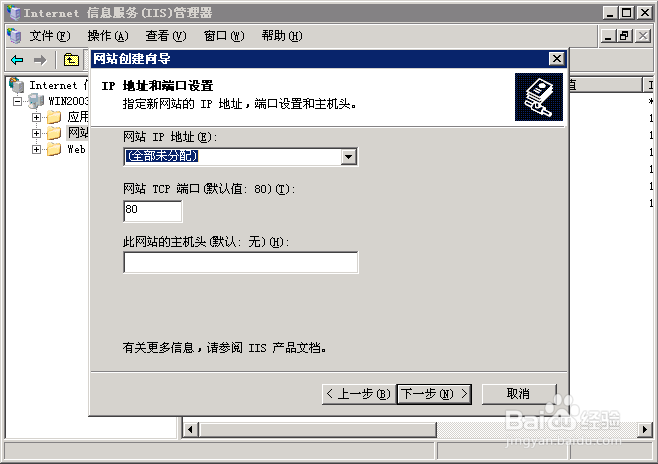
5、出现填写IP地址和端口号的对话框。IP地址就在下拉框中选择本机(服务器)的IP地址。端口号要填写没有被占用的,如果填写被占用了的端口号,自然就进行不下去了。点击“下一步”。
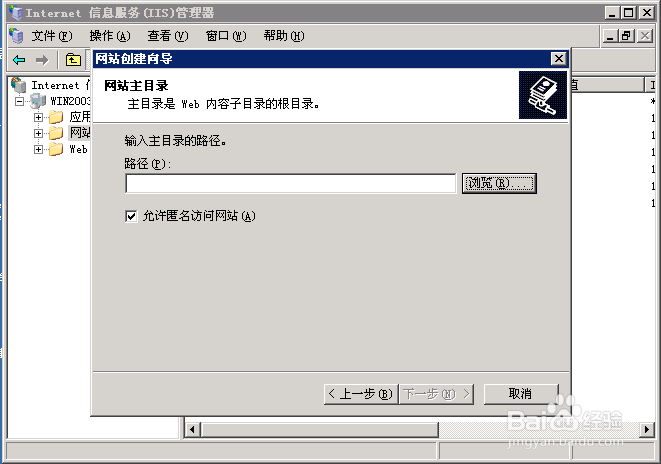
6、点击 “浏览”选择发布文件所在的路径。点击“下一步”。 ��本机(服务器)的IP地址。端口号要填写没有被占用的,如果填写被占用了的端口号,自然就进行不下去了。点击“下一步”。
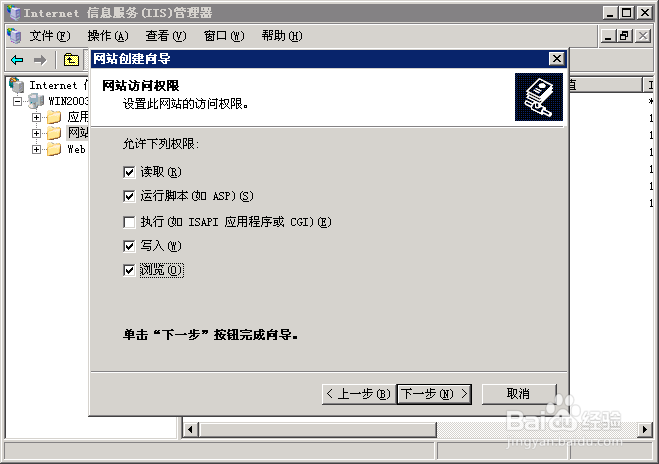
7、勾选上需要的内容。点击“下一步”。
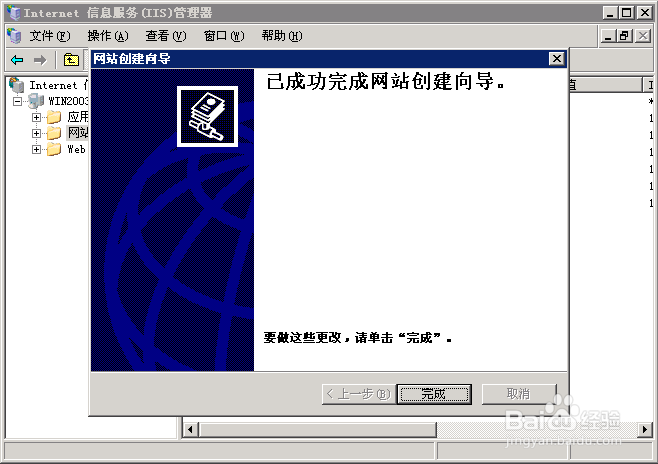
8、网站发布完成。
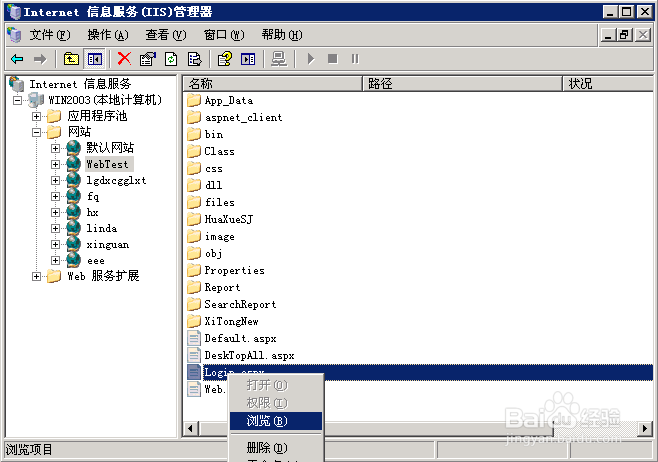
9、浏览网站。在左侧的树形列表中,点击刚发布的WebTest节点,右侧出现一系列文件,右键login.aspx文件,点击“浏览”,即可在浏览器中打卡网站了。或者在所在同一个网内的电脑的浏览器中输入:http://网站发布的服务器IP地址:端口号/login.aspx
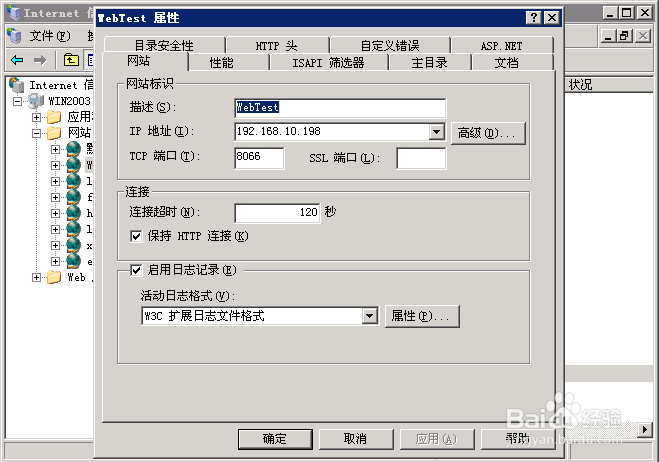
10、右键WebTest节点,点击“属性”打开属性对话框,里面有许多页签。
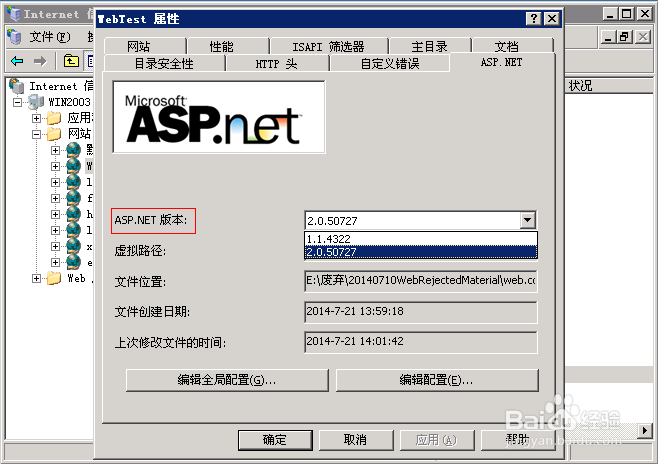
11、其中,asp.net页签中的asp.net版本号不得低于网站开发所用的版本。
12、在“文档”页签中,设置网站打开时的默认页面。点击“添加”按钮。
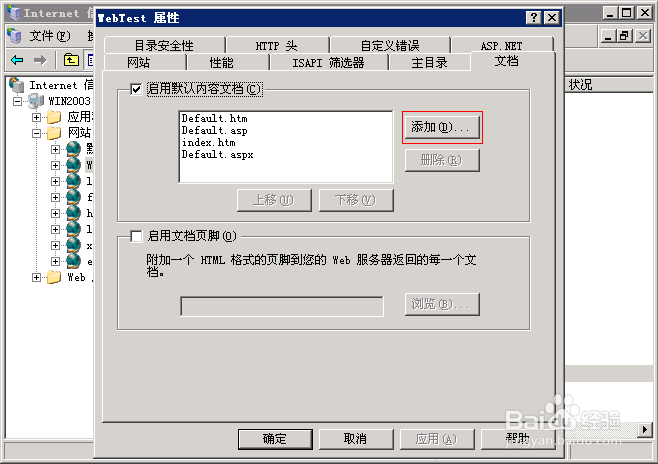
13、弹出“添加内容页”小窗体,在表单中填写默认页面。
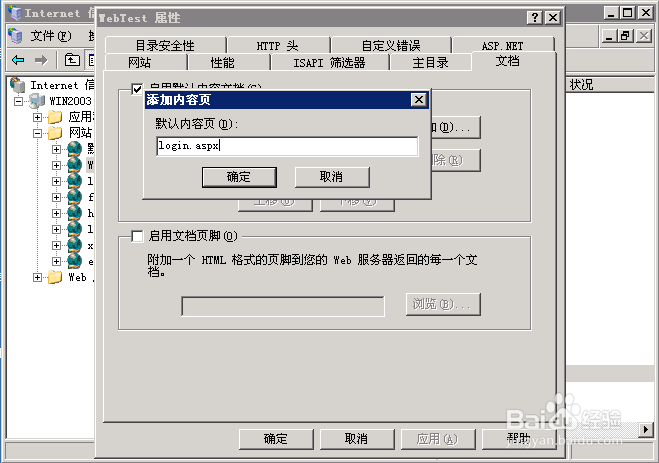
14、将添加的页面放在最上面。这样访问地址就不需要后面的login.aspx了。只需在浏览器中输入(http://网站发布的服务器IP地址:端口号)即可指向login.aspx页面了。