1、首先我们打开vmware player选择ubuntu虚拟机,选择 编辑虚拟机设置。

2、在窗口左边选择 处理器,右边勾选启用 虚拟化VT。

3、接着在左边选择 显示器。
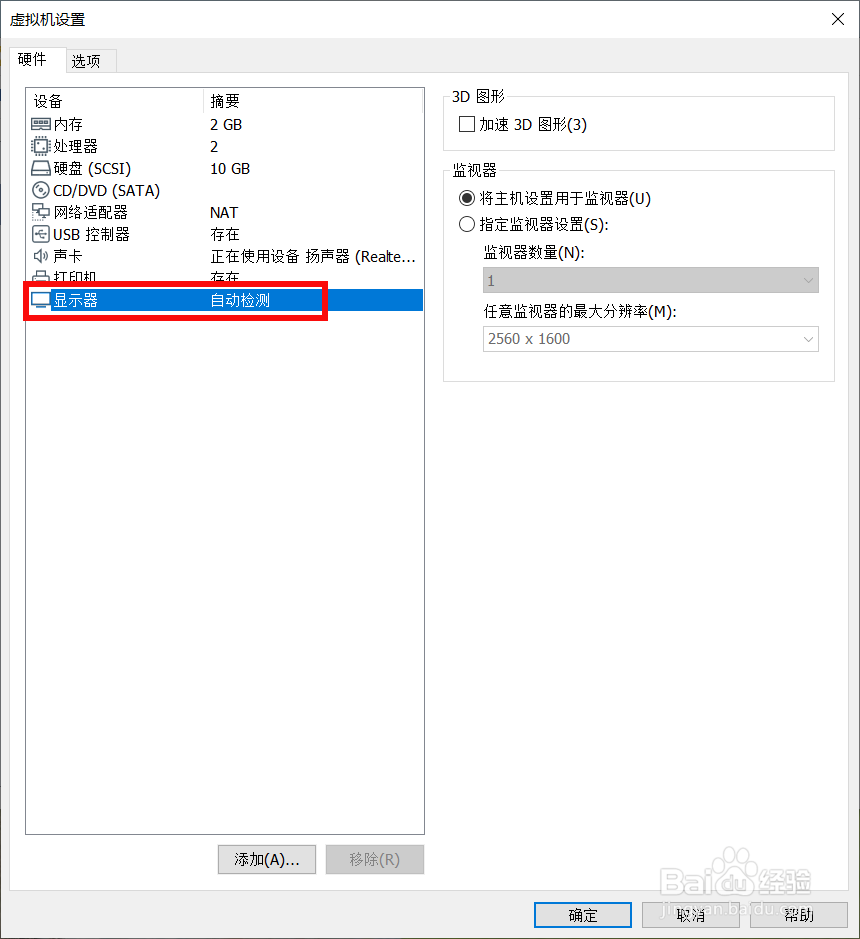
4、右边我们勾选 加速3D图形。

5、接着在底部我们找到图形内存,建议配置1G以上,当然得根据自己的配置来。
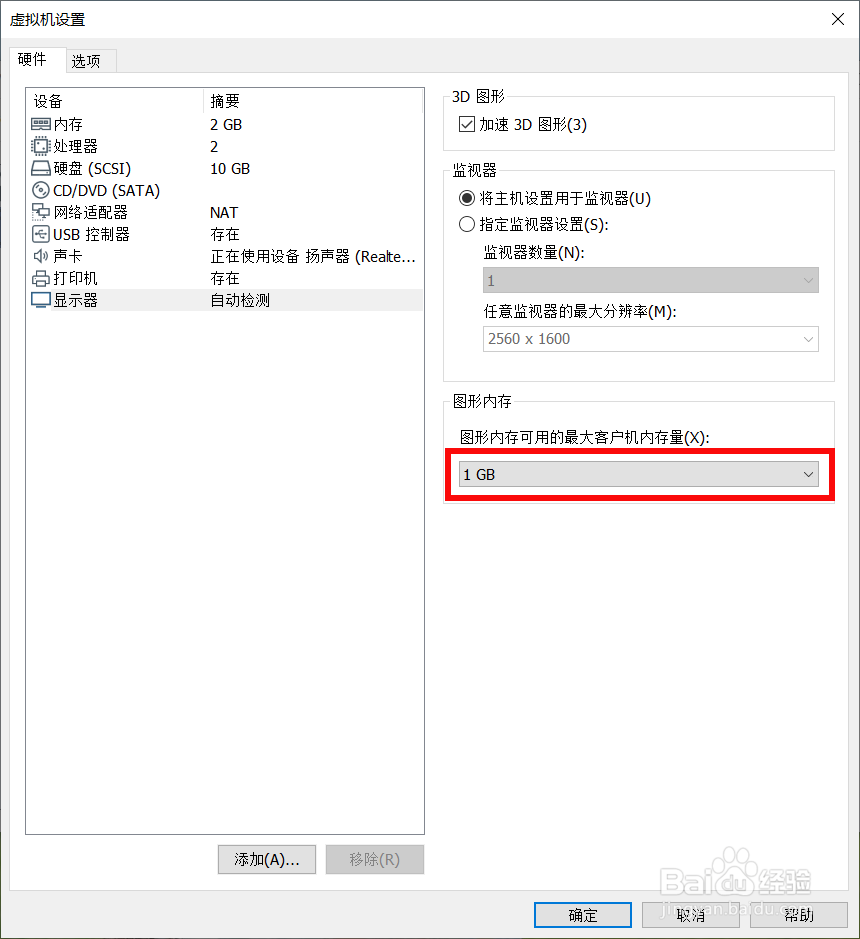
6、现在我们进入ubuntu中,就可以愉快的玩3d游戏了。

时间:2026-04-21 20:55:28
1、首先我们打开vmware player选择ubuntu虚拟机,选择 编辑虚拟机设置。
2、在窗口左边选择 处理器,右边勾选启用 虚拟化VT。
3、接着在左边选择 显示器。
4、右边我们勾选 加速3D图形。
5、接着在底部我们找到图形内存,建议配置1G以上,当然得根据自己的配置来。
6、现在我们进入ubuntu中,就可以愉快的玩3d游戏了。
